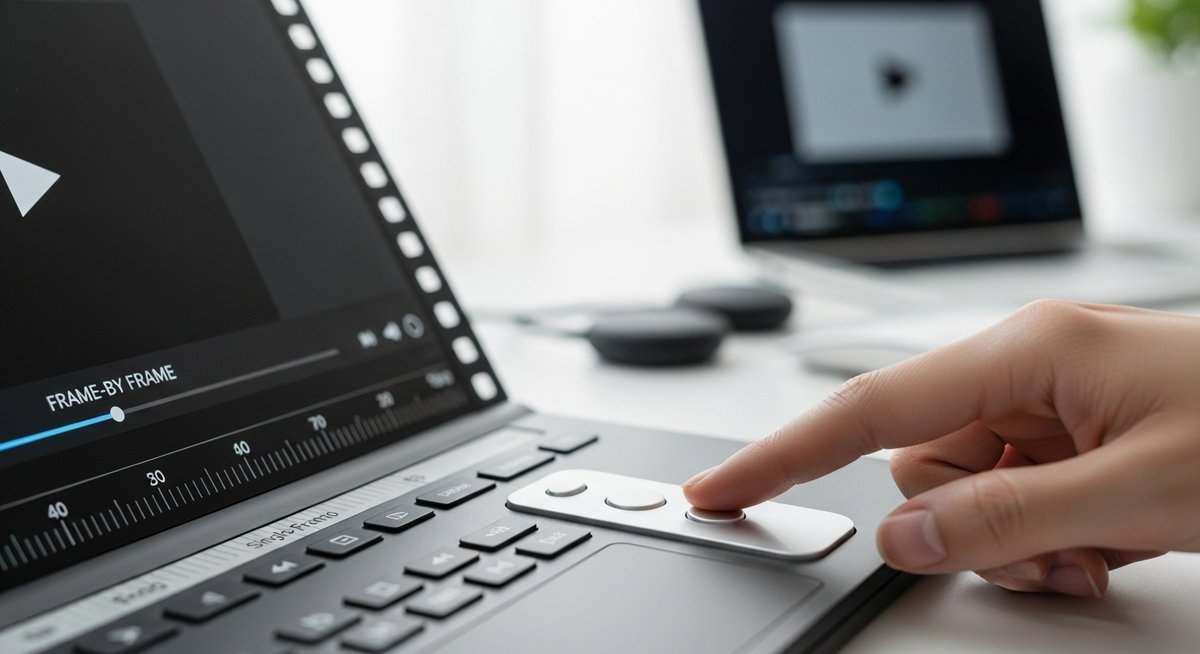
コマ送りは、映像をフレーム単位で細かく進めたり戻したりする操作です。動きの一瞬を確認したいときや、作品制作で細部を調整するときにとても役立ちます。ここでは基本から応用、実際の操作方法までわかりやすくお伝えしますね。
コマ送りとはどんな操作か短く解説
コマ送りという言葉が指す操作や用途を簡潔にまとめます。映像の最小単位である「フレーム」を一コマずつ進めたり戻したりすることで、動作の細部を確認できます。例えばスポーツのフォームチェックやアニメの動き確認に重宝します。
コマ送りは一時停止している映像をさらに細かく確認するための操作です。一般的な再生では見落としがちな瞬間を拾えるため、技術チェックや演出調整に向いています。再生速度を落とす「スロー」とは異なり、コマ送りは個々のフレームを選んで表示する点が特徴です。
また、映像編集ソフトやプレイヤーの機能として標準搭載されていることが多く、キーボードやマウス、タッチ操作で手軽に行えます。手元で細かく確認したいシーンがあるときに試してみてください。
コマ送りの簡単な定義
コマ送りは映像をフレーム単位で進める操作で、進む方向は前後どちらでも可能です。フレームとは静止画像の1枚分で、映像はこれが連続して表示されることで動いて見えます。コマ送りを使うと、1枚ごとの変化を直接観察できます。
この操作は再生を一時停止した状態から使うことが多く、キーボードの矢印キーや専用ボタンで行います。短い時間の変化や指の動き、まばたきの瞬間など、通常の再生では見えにくい部分を確認するのに向いています。チェックや修正、比較検討に便利です。
映像制作では、コマ送りでフレーム単位の構図やタイミングを調整します。プレイヤーでの確認だけでなく、編集ソフトで精密に動きを整える際の基礎的な作業でもあります。映像に関心があるなら覚えておくと役立ちます。
日常や映像でのよくある使い方
日常ではスポーツのフォームチェックやオンライン講義の資料確認などで使われます。たとえばゴルフのスイングやランニングの足の動きなど、一瞬のポジションを確認したいときに重宝します。
映像制作ではアニメーターや編集者がタイミングを調整する際に頻繁に使います。表情の切り替えや目線の移動など、フレーム単位でチェックすることで違和感のある動きを早期に見つけられます。VFX作業でもズレや合成のずれを発見する助けになります。
また、趣味で撮った動画をじっくり観たいときにも便利です。ペットのかわいい瞬間やイベントの決定的瞬間を逃さず確認するために、スマホやプレイヤーでコマ送りを試してみてください。
早送りとどう違うかをわかりやすく
早送りは再生速度を上げて連続的に見る操作で、時間を短縮して全体を把握するのに適しています。一方、コマ送りは1フレームずつ止めて確認するため、時間より「瞬間の精度」を重視する使い方です。
早送りは速く流れる中で流れを追う方法で、細部は見えにくくなります。コマ送りは速度を無視して各フレームを確認するため、細かな動きや変化を正確に観察できます。目的に応じて使い分けると良いでしょう。
実務では、早送りでざっくり問題箇所を見つけ、コマ送りで該当フレームを精査する流れが一般的です。視点を切り替えることで効率よく検査や修正ができます。
アニメやスポーツでの活用例
アニメではポーズと動きの繋がりを確認するためにコマ送りが欠かせません。キャラクターの目線移動やタイミング、間の取り方をフレーム単位でチェックして、不自然さを減らします。
スポーツではフォーム解析や映像教材の作成に使われます。例えば投球フォームやシュートの瞬間をコマ送りで確認すると、体の使い方やタイミングのズレが一目で分かります。コーチングにも向いた使い方です。
どちらも最小単位で動きを見ることで改善点が見つかりやすくなります。改善点をメモして繰り返し確認することで、技術向上や作品の質向上につながります。
身近にあるコマ送りの例
スマホのスローモーション再生や動画編集アプリのフレーム移動機能が、身近なコマ送りの例です。SNSで動画を確認するときにも、一時停止して微妙な瞬間を指でスライドして見ることがコマ送りに当たります。
デジタルカメラの連写写真を順番に見ることで、コマ送りのように動きを追えます。これをつなげて動画にすればストップモーション作品にもなります。家で撮った映像をじっくり楽しむきっかけになります。
手元のデバイスで気軽に試せるので、映像に興味があればまず自分の撮った動画で試してみてください。少しの操作で新しい発見があります。
動画をコマ送りで見る基本操作
ここからは実際の操作方法や便利なショートカット、ソフト別のやり方を紹介します。プレイヤーやOSごとの違いも押さえておくとスムーズに利用できますよ。
YouTubeでのコマ送り方法
YouTubeではパソコンのキーボードで左右の矢印キーを使うことでシークが可能です。標準では5秒ずつ移動しますが、Shiftキーを併用すると1フレーム単位の細かい移動にはなりませんので、別の方法が必要です。
フレーム単位で確認したい場合は、ブラウザ拡張や専用ツールを使うと便利です。拡張機能によってはキーボードでフレーム移動を実現でき、1フレーム単位で前後に送れます。手軽に導入できるので、細かい確認が多い方は検討してみてください。
スマホアプリ版のYouTubeはタッチでの細かい移動が難しいため、長押しでシークしたあと細かく位置を調整する程度になります。完璧なフレーム単位の確認はデスクトップ環境で行うのがおすすめです。
VLCやGOMなどでのフレーム移動
VLCやGOM Playerはフレーム単位の移動機能が備わっており、キーボードで簡単に操作できます。VLCでは再生を一時停止した状態で「E」キーを押すと1フレームずつ進みます。戻す場合は任意のショートカットを設定できます。
GOM Playerも同様にフレーム移動が可能で、メニューやショートカットから細かく設定できます。これらのプレイヤーはほとんどの動画形式に対応しているため、手持ちのファイルをすぐに確認できます。
プレイヤーの設定でフレーム表示やタイムコードをオンにすると位置が分かりやすくなり、編集やチェック作業が捗ります。無料で使えるのでまずはインストールして触ってみてください。
WindowsとMacのキー操作一覧
WindowsとMacで使いやすいキー操作をまとめると便利です。共通しているのは再生/一時停止や左右キーでのシークですが、フレーム単位はアプリごとに差があります。
- Windows(例): VLCなら「Space」で再生/停止、「E」でフレーム進行。プレイヤーによってはカスタム設定で戻るフレームキーを割り当て可能です。
- Mac(例): VLCでも同様に「Space」で再生/停止、「E」でフレーム進行。システムのキーボード設定と競合する場合はプレイヤー内で変更してください。
アプリごとにキーを確認しておくと作業が速くなります。普段よく使う操作はショートカットを覚えておくと便利です。
スマホアプリでコマ送りするやり方
スマホではタッチ操作が中心になるため、フレーム単位の精度はPCほど高くありません。iOSやAndroidの動画編集アプリでタイムラインを拡大して指でスライドすると細かく移動できます。
スローモーション撮影をした動画を再生して一時停止し、フレームを手動で合わせる方法もあります。専用アプリによってはフレーム投影機能やキーフレームの表示があり、より精密な操作が可能です。
外出先でちょっと確認したいときはスマホで十分対応できますが、完璧にフレーム単位で確認したい場合はPCに移してから作業するのがおすすめです。
コマ送りでよく使うショートカット
よく使うショートカットを覚えておくと作業効率が上がります。代表的なものをいくつか挙げます。
- 再生/一時停止: Space
- フレーム進行(VLC等): E
- 少し戻る/進む(5秒程度): 左矢印/右矢印
- タイムラインの先頭/末尾: Home/End(アプリによる)
使用するプレイヤーでショートカットが異なることがあるので、設定画面で確認してカスタマイズすると使いやすくなります。
編集でコマ送りを活かすやり方
編集段階でコマ送りを活かすと、映像の精度が上がります。ここではソフト別の操作やフレームレートの影響、写真からの制作手順などを紹介します。
編集ソフトでフレーム単位に動かす方法
編集ソフトではタイムラインを拡大してフレーム単位に移動できます。例えばPremiere ProやDaVinci Resolveでは矢印キーや専用のフレーム移動ボタンで一コマずつ動かせます。タイムラインの表示を最大にすると直感的に操作できます。
編集時はタイムコード表示をオンにして、どのフレームを編集しているか確認できるようにしましょう。また、スナップ機能を一時的にオフにすると微調整がしやすくなります。カットやキーフレームの位置決めに役立ちます。
素材のズレを微調整したいときや、動きのつながりを整えるときにフレーム単位の操作が特に重要です。慣れると作業がぐっと早くなります。
フレームレートと映像の見え方
フレームレートとは1秒間に表示されるフレーム数で、一般的には24fps、30fps、60fpsなどがあります。フレーム数が多いほど滑らかに見えますが、コマ送りで確認するときには1コマの差が動きに与える影響が分かりやすくなります。
アニメや映画は24fpsが多く、スポーツやゲーム動画は60fpsがよく使われます。コマ送りで動きをチェックするときは、対象のフレームレートに合わせて作業すると自然な感覚で確認できます。
また、遅いフレームレートで細かい動きを再現しようとすると枚数不足で不自然に見えることがあるため、撮影時や編集時に適切なフレームレートを選ぶことが重要です。
写真連写からコマ送り動画を作る手順
写真の連写を利用してコマ送り動画を作ると、手軽にストップモーション風の映像が作れます。まずは連写した写真を順に並べ、編集ソフトで同じフレーム長に揃えます。
一般的な手順は次の通りです。
- 連写写真をフォルダにまとめる
- 編集ソフトに一括読み込みしてタイムラインに並べる
- 各写真の表示時間を統一する(例: 0.04秒=24fps相当)
- 必要に応じてトリミングや色調補正を行う
この方法ならカメラと基本的な編集ソフトだけでコマ送り動画が作れます。雰囲気作りに便利な技法です。
書き出し形式と画質の注意点
書き出し時は目的に応じたフォーマットを選びます。ウェブ用ならH.264(MP4)が汎用性が高く、画質とファイルサイズのバランスが良いです。高品質で保存したい場合はProResなどを検討してください。
フレームレートを変えると動きの印象が変わるため、元の素材に合わせて書き出すことが重要です。圧縮率が高すぎるとコマ送りで見たときにブロックノイズやアーティファクトが目立つことがあるので注意してください。
目的と保存先に合った設定で書き出すと、確認や公開時に意図した見え方になります。
スローや倍速と組み合わせるときの留意点
スローとコマ送りを組み合わせる場合、フレーム補間の有無で見え方が大きく変わります。フレーム補間を使うと滑らかになりますが、人工的な動きになることがあるため用途によって選んでください。
倍速再生では1コマずつ確認する効果が薄まるため、速さで流れを確認したあとにコマ送りで対象フレームを検査する流れが効率的です。編集で速度を変更する際は、音声の扱いやタイミングズレにも気を配ると良いでしょう。
コマ送りを使った作品作りとコツ
コマ送りは表現の幅を広げるツールです。ここではストップモーションの始め方や撮影の工夫、失敗を避けるポイントなどを紹介します。
ストップモーションを始める手順
ストップモーションは物を少しずつ動かして写真をつなげる方法で、身近な素材で始められます。まずは短いシーンを計画し、カメラをしっかり固定して連写で撮影します。
撮影した写真を順に並べて表示時間を決め、必要に応じて色調や合成を行います。撮影前に絵コンテのようにコマごとの動きをメモしておくと迷わず進められます。小さな作品を作りながら段階的にスキルを伸ばすのがおすすめです。
絵作りとライティングの決め方
ライティングはコマ送り作品の雰囲気を大きく左右します。自然光だと時間で光が変わるため、室内の連続照明で一定に保つと安定した仕上がりになります。
影やハイライトの位置を固定し、色温度を揃えることでフレームごとの違和感が減ります。被写体の色や背景のトーンを考えて、統一感のある絵作りを心がけてください。
動きの幅と必要枚数の目安
動きが小さい場合は枚数が多く必要になり、大きな動きなら枚数を減らしても滑らかに見せられます。目安としては24fps換算で1秒あたり24枚ですが、表現によっては12〜15枚でも味が出ます。
重要なのは各フレームでの変化量を一定にすることです。変化が不均一だとぎこちない印象になります。シーンごとに試しながら調整してください。
カメラ固定とブレを防ぐ方法
三脚やクランプを使ってカメラをしっかり固定し、レリーズやリモートでシャッターを切るとブレが減ります。手動で触るたびに位置がズレるので、触らない方法を用意することが大切です。
被写体が動く部分も同様に固定できると作業が楽になります。微調整を加える場合は少しずつ動かし、撮影ごとに位置を記録しておくと再現性が高まります。
おすすめの無料アプリと編集ソフト
無料で使えるソフトやアプリを活用するとコストを抑えて始められます。PC向けではVLCやDaVinci Resolveの無料版、スマホ向けではInShotやCapCutなどが使いやすいです。
これらは操作が直感的で、タイムラインの拡大やフレームごとの編集が可能です。最初は手軽に試して、慣れてきたら有料ソフトの導入を検討すると良いでしょう。
よくある失敗とその直し方
よくある失敗はカメラ位置のズレや照明の変化、被写体の予想外の反応です。撮影するときはこまめにプレビューして確認し、ズレを見つけたらその場で止めて修正してください。
照明の変化は一定の光源で抑え、カメラ位置は記録して再現できるようにしておくと安心です。動きが不自然な場合は中間フレームを追加して調整すると滑らかになります。
コマ送りで押さえておきたいこと
コマ送りは細部を確認したり独自の表現を作ったりするのに便利な技術です。操作に慣れることで映像のクオリティが上がります。
まずは手持ちのプレイヤーや編集ソフトで試してみて、よく使うショートカットや設定を覚えると作業が速くなります。作品作りでは撮影環境の固定と照明の安定が重要です。気軽に試して、徐々に表現の幅を広げていきましょう。