YouTubeのショート動画を楽しんでいる際、画面下のキャプションやアカウント名の文字が邪魔で、肝心の映像が見えないストレスを感じたことはありませんか?「YouTubeのショート動画の文字が邪魔」という悩みは、視聴環境を少し整えるだけで劇的に改善します。今回は、動画への没入感を高めるためのおすすめデバイスやツールを厳選してご紹介します。
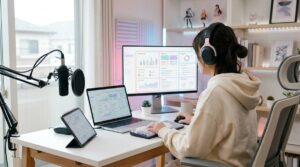
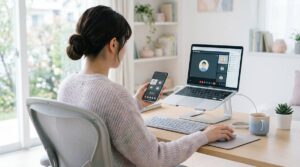
\勉強時の首の負担を軽減するスタンド/


 ポチップ
ポチップ
YouTubeショート動画の文字が邪魔な時の対策
大画面デバイスで選ぶ
スマホの小さな画面でショート動画を見ると、どうしてもUI(文字情報)が映像の大部分を覆ってしまいます。これを解決する最もシンプルな方法は、タブレットやPCなどの大画面デバイスを利用することです。
画面サイズが大きくなると、映像そのものの表示領域が広がり、相対的に文字の圧迫感が軽減されます。また、iPadなどのタブレットアプリでは、UIの配置がスマホ版とは微妙に異なり、映像の重要な部分を避けやすくなる設計が施されていることもあります。
大画面での視聴は、細かなディテールまで確認できるため、クリエイターが意図した映像美を損なうことなく楽しめます。特に、文字が重なりやすい料理動画やハウツー動画、字幕が多い海外のショート動画を視聴する際には、10インチ以上のディスプレイを持つデバイスが非常に有利です。
さらに、高解像度なディスプレイであれば、文字情報の輪郭がはっきりするため、意識的に視界から外して映像に集中しやすくなるというメリットもあります。小さな画面で目を凝らすよりも、物理的なサイズを大きくすることが、最も効果的な「文字邪魔」対策と言えるでしょう。
外部出力の可否で選ぶ
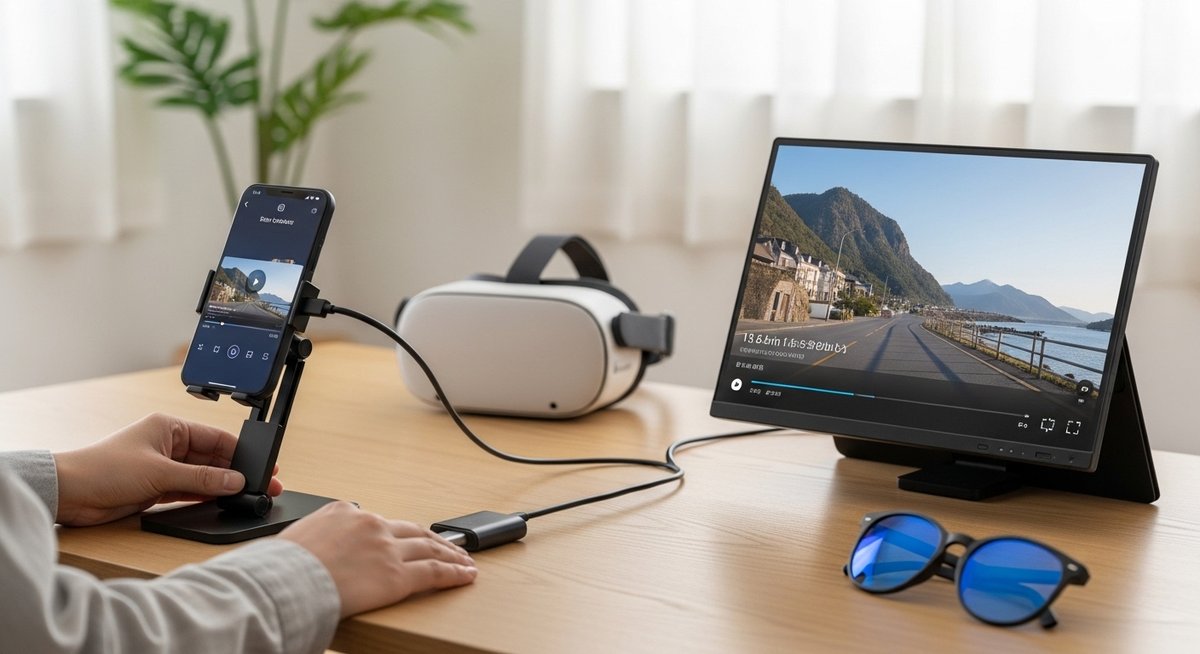
手元のスマホ画面で文字が邪魔だと感じるなら、テレビや外部モニターに映像をミラーリングしたり、有線で出力したりする方法が効果的です。多くのスマートフォンは、アダプタを介してHDMI接続することで、大画面に映像を映し出すことができます。
外部出力を行うと、スマホ特有の縦長インターフェースが最適化され、視認性が大幅に向上します。例えば、リビングの大きなテレビに映せば、文字情報のフォントサイズに対して映像が圧倒的に大きくなるため、視覚的なノイズが気にならなくなります。
無線でのキャスト機能(ChromecastやAirPlay)も便利ですが、遅延や画質の劣化を防ぐなら、安定した有線接続が可能なデバイスを選ぶのが賢明です。自分の持っているスマホが映像出力(DisplayPort Alternate Modeなど)に対応しているかを確認しましょう。
最適なハブやケーブルを揃えることで、まるで映画を観ているかのような没入感でショート動画を楽しむことが可能です。自宅での視聴がメインであれば、この外部出力という選択肢は、コストパフォーマンスに優れた非常に強力な解決策となります。
視聴姿勢の快適さで選ぶ
ショート動画を長時間見続けてしまう要因の一つに、その手軽さがありますが、文字を避けて映像を凝視しようとすると、無意識に無理な姿勢になりがちです。首や肩への負担を減らしつつ、映像を最適な角度で捉えるためには、視聴姿勢をサポートするツールの導入が欠かせません。
例えば、スマホスタンドを使用して目線の高さに画面を固定すれば、画面下部の文字情報を無理に覗き込む必要がなくなり、映像全体を俯瞰して見られるようになります。また、寝転がって視聴する場合でも、アーム型のスタンドを活用すれば、文字が邪魔にならない最適な距離感を保つことが可能です。
快適な姿勢は集中力を高め、映像の内容により深く没入させてくれます。文字による視覚的なストレスを減らすだけでなく、身体的なストレスも同時に解消することが、最高のショート動画ライフを送るための鍵となります。
特に、首を曲げて画面を覗き込む「テキストネック」は、健康面でも悪影響を及ぼします。適切な機材を使って視点を高く保つことは、文字を邪魔に感じさせないだけでなく、長く動画視聴を楽しむためのセルフケアとしても非常に重要です。
設置スペースの広さで選ぶ
視聴環境をアップグレードする際、忘れてはならないのが設置スペースの考慮です。いくら大画面が文字対策に有効だとしても、デスクの上が乱雑であったり、リビングに置く場所がなかったりしては、かえって視聴体験を損ねてしまいます。
コンパクトなモバイルモニターなら、使わない時は本棚に収納できるため、限られたスペースでも導入が容易です。一方で、固定式のモニターや大型テレビを選ぶ場合は、視聴距離を十分に確保できるスペースがあるかを確認しましょう。
文字が邪魔だと感じるのは、画面と目の距離が近すぎて、UI情報が視界を支配してしまうことも原因の一つです。適切な設置スペースを確保し、余裕のある配置を行うことで、文字情報を視界の端に追いやり、メインのコンテンツに意識を向けやすくすることができます。
自分のライフスタイルに合ったサイズ感と、それを配置する空間のバランスを考えることが大切です。例えば、ベッドサイドであれば省スペースなアーム型を、書斎であればサブモニターを選ぶなど、環境に合わせた柔軟な選択が、ストレスの解消に直結します。
ショート動画を快適に楽しむおすすめ商品6選
【Apple】11インチiPad Pro(大画面で視認性抜群)
圧倒的なディスプレイ性能を誇るiPad Proは、ショート動画を最高画質で楽しむための究極のデバイスです。広大な表示領域により、文字情報が映像を遮るストレスを最小限に抑え、クリエイターの細かなこだわりまで鮮明に描き出します。
| 商品名 | 11インチiPad Pro |
|---|---|
| 価格帯 | 約168,800円〜 |
| 特徴 | Ultra Retina XDRディスプレイ搭載で究極のコントラスト |
| 公式サイト | 公式サイトはこちら |
【Lomicall】スマホスタンド(角度調整で文字を回避)
安定感抜群のアルミ製スタンドです。無段階の角度調整が可能で、目線の高さに合わせてスマホを固定できるため、画面下部の文字を避けながら最適な姿勢で視聴を続けられます。折りたたみ式で持ち運びにも便利です。
| 商品名 | Lomicall スマホ スタンド |
|---|---|
| 価格帯 | 約1,500円〜 |
| 特徴 | 低重心設計による優れた安定性と広範囲の角度調整 |
| 公式サイト | 公式サイトはこちら |
【Anker】USB-C & HDMIアダプタ(大画面出力対応)
スマホの映像をテレビやモニターに映し出すための必須アイテムです。最大4Kの高解像度出力に対応しており、小さな画面で邪魔だった文字を大画面に飛ばすことで、映像そのものの迫力を存分に味わうことができます。
| 商品名 | Anker USB-C & HDMI アダプタ |
|---|---|
| 価格帯 | 約2,500円〜 |
| 特徴 | 軽量コンパクトながら4K (60Hz) の高精細出力に対応 |
| 公式サイト | 公式サイトはこちら |
【EVICIV】15.6インチモバイルモニター(文字被り解消)
場所を選ばず大画面環境を構築できるモバイルモニターです。スマホとケーブル1本で接続でき、縦置きにも対応しているため、ショート動画をフルスクリーンに近い感覚で、文字に邪魔されることなく視聴できます。
| 商品名 | EVICIV 15.6インチ モバイルモニター |
|---|---|
| 価格帯 | 約19,000円〜 |
| 特徴 | IPSパネル採用で視野角が広く、多様な接続端子を装備 |
| 公式サイト | 公式サイトはこちら |
【エレコム】ブルーライトカットメガネ(長時間視聴用)
画面に集中しすぎて目が疲れるのを防ぐための専用メガネです。文字を避けて映像を凝視する際の目の負担を軽減し、長時間のショート動画視聴でも快適さを維持します。シンプルで使いやすいデザインが特徴です。
| 商品名 | エレコム ブルーライト対策眼鏡 |
|---|---|
| 価格帯 | 約2,000円〜 |
| 特徴 | ブルーライトを効率的にカットし、クリアな視界を確保 |
| 公式サイト | 公式サイトはこちら |
【Meta】Meta Quest 3S(VRでの没入視聴)
目の前に巨大なスクリーンを仮想的に作り出すVRヘッドセットです。現実の空間に縛られず、文字情報を無視できるほどの超大画面で動画に没入できます。これまでにない新しいショート動画視聴体験を提供します。
| 商品名 | Meta Quest 3S |
|---|---|
| 価格帯 | 約48,400円〜 |
| 特徴 | 混合現実(MR)対応で、どこでもプライベートシアターに |
| 公式サイト | 公式サイトはこちら |
快適な視聴環境を作るための比較ポイント
画面サイズの大きさを比較
ショート動画の「文字邪魔」問題を根本的に解決するには、画面サイズの選定が最も重要です。スマートフォンの平均的な6インチ前後の画面では、UIが占める割合がどうしても高くなります。これを11インチのタブレットにするだけで、表示面積は約3倍に広がります。
さらに、15インチ以上のモバイルモニターや、40インチを超える家庭用テレビに出力すれば、文字情報の存在感は相対的に非常に小さくなります。動画内のテロップや細かな動きをしっかり確認したい場合は、物理的なインチ数を最優先に比較すべきです。
ただし、画面が大きければ良いというわけではなく、解像度とのバランスも考慮する必要があります。大画面でも低解像度では映像がぼやけてしまい、かえって文字の粗さが目立つこともあります。フルHD以上の解像度を持つデバイスを選ぶことが、視認性向上のポイントです。
持ち運びのしやすさを比較
快適な視聴環境をどこでも手に入れたいなら、携帯性は無視できない比較項目です。iPad Proやモバイルモニターは、大画面でありながら薄型軽量で、カフェや移動中、あるいは寝室など場所を問わずに活用できるメリットがあります。
一方で、Meta Quest 3SのようなVRデバイスは、物理的な画面を持ち運ぶ必要がなく、装着するだけで大画面を召喚できる究極のポータブルシアターと言えます。ただし、装着の手間や周囲の状況への配慮が必要になる点は理解しておくべきでしょう。
自分が主に「どこで」ショート動画を観るのかを想像してみてください。外出先が多いなら軽量なタブレットやスマホ周辺機器を、自宅の特定の場所でじっくり楽しむなら、据え置きに近いモニターや高性能なスタンドを優先するのが正解です。
接続端子の種類を確認
外部デバイスを導入する際に意外と見落としがちなのが、接続端子の互換性です。最新のiPhoneや多くのAndroid端末はUSB-C端子を採用していますが、映像出力に対応しているかどうかは機種によって異なります。
HDMI変換アダプタを購入する際は、自分の端末が「DisplayPort Alternate Mode」をサポートしているか、必ず事前に確認してください。この機能がない場合、有線での外部出力ができないため、ワイヤレスでの接続手段を検討する必要があります。
また、給電しながら映像出力ができるハブタイプを選ぶのも一つの手です。動画視聴はバッテリー消費が激しいため、充電端子を塞がない設計の周辺機器を選ぶことで、電池残量を気にせず「文字邪魔」対策を継続することが可能になります。
導入コストの総額を比較
最後に見極めるべきは、予算と効果のバランスです。スマホスタンドや変換アダプタであれば数千円で導入でき、手軽に視聴環境を改善できます。対して、iPad ProやMeta Questなどのハイエンドデバイスは、数万から十数万円の投資が必要です。
単純な価格だけでなく、そのデバイスを「動画視聴以外にどう使うか」も考慮に入れると、本当のコストパフォーマンスが見えてきます。iPadなら仕事やイラスト制作に、Meta Questならゲームやフィットネスにと、多目的に活用できるなら高い投資も納得できるはずです。
まずは安価なスタンドやアダプタから試してみて、それでも満足できない場合に高価な専用デバイスへ移行するというステップを踏むのが、失敗の少ない賢い選び方です。自分の悩み度合いに合わせて、最適な投資額を決定しましょう。
YouTubeショート視聴用デバイスの注意点
アプリの対応状況を確認
YouTubeのUIは、OSやデバイスの種類によって頻繁にアップデートされます。スマホ版アプリでは文字が邪魔だと感じても、ブラウザ版やタブレット版、あるいはスマートTV版のアプリでは、UIの透明度や配置が調整されていることがあります。
特に、最新のデバイスを導入した直後は、アプリ側がその解像度やアスペクト比に最適化されていないケースも考えられます。文字を非表示にするような公式機能は現在のところ限定的ですが、今後のアップデートで改善される可能性もゼロではありません。
デバイスを購入する前に、YouTube公式ヘルプやユーザーレビューを確認し、そのデバイスでどのようにショート動画が表示されるのかをリサーチしておくことが大切です。特に海外メーカーの安価なタブレットなどは、アプリの挙動が不安定な場合もあるので注意しましょう。
縦横比による表示の変化
YouTubeショートは基本的に「9:16」の縦長動画です。これを一般的なテレビやPCモニター(16:9)で視聴すると、左右に大きな黒い余白が生じます。この余白のおかげで、逆にUIの文字情報が映像の中心部から外れ、見やすくなるという副次的な効果もあります。
しかし、一部のワイドモニターや、正方形に近いタブレット(4:3)では、上下がカットされたり、逆に文字が映像の重要な部分に食い込んだりすることもあります。デバイスの画面比率と動画の比率がどう噛み合うかを知っておくことは非常に重要です。
理想的なのは、画面を縦に回転できるピボット機能付きのモニターや、自由なアスペクト比でウィンドウを表示できるPC環境です。自分の好みの表示スタイルに合わせて、デバイスの画面比率を選ぶことで、文字によるストレスをより戦略的に回避できます。
バッテリー消費量の管理
高画質な外部出力や、VRデバイスの使用、あるいはタブレットでの長時間視聴は、スマートフォンのバッテリーを急激に消耗させます。特に外部モニターへ給電しながら使用する場合、スマホ側の負荷はさらに高まります。
せっかく文字邪魔問題を解決しても、数時間の視聴でバッテリーが切れてしまっては元も子もありません。長時間の視聴を予定している場合は、PD(Power Delivery)対応の充電器や、パススルー充電に対応したハブを併用することをおすすめします。
また、デバイス自体の熱暴走にも注意が必要です。高負荷な処理が続くと、保護機能が働いて画面の輝度が下がったり、動作が重くなったりすることがあります。適度に休憩を挟むか、放熱性の良いケースやスタンドを使用するなどの工夫が求められます。
目の疲れを抑える活用法
文字を気にせず動画に没入できる環境が整うと、ついつい時間を忘れて視聴し続けてしまいます。しかし、大画面や至近距離での視聴は、想像以上に目に負担をかけます。特にショート動画は情報密度が高いため、視覚的な疲労が蓄積しやすい傾向にあります。
対策としては、デバイスの「夜間モード」や「ブルーライトカット機能」を積極的に活用することです。画面のコントラストを調整することで、邪魔な文字情報の輝度を抑え、メインの映像をより優しく捉えることができるようになります。
また、意識的なまばたきや、定期的に遠くを見る習慣も大切です。視聴環境をハードウェアで整えるだけでなく、自分の体を労わるソフトウェア(習慣)を組み合わせることで、初めて健康的で持続可能な動画視聴ライフが完成します。
邪魔な文字を気にせず動画を楽しむための環境作り
YouTubeショート動画は、今や私たちの日常に欠かせないエンターテインメントとなりました。しかし、「文字が邪魔」という小さなストレスが積み重なると、本来得られるはずの感動やワクワク感が半減してしまいます。今回ご紹介した対策やデバイスは、単に文字を避けるためだけのものではありません。それは、クリエイターが魂を込めて作った1分間の芸術を、最高の状態で受け取るための「礼儀」とも言える環境作りなのです。
大画面デバイスへの移行、視聴姿勢の改善、あるいはVRという新しい選択肢。これらを取り入れることで、あなたの視聴体験は劇的に変化します。画面の隅々までクリアに見渡せるようになれば、今まで気づかなかった背景のこだわりや、演者の細かな表情の変化に気づくことができるでしょう。それは、単なる「暇つぶし」を、質の高い「鑑賞」へと昇華させてくれるはずです。文字情報の向こう側にある、本当の映像美に触れる喜びをぜひ体験してください。
もちろん、全ての機材を一度に揃える必要はありません。まずは手頃なスタンド一つからでも、視界は大きく変わります。自分のライフスタイルや予算に合わせて、一歩ずつ理想の視聴環境を構築していきましょう。ストレスのない環境で楽しむショート動画は、あなたに新しいインスピレーションや、明日への活力を与えてくれるに違いありません。この記事が、あなたのデジタルライフをより豊かで快適なものにする一助となれば幸いです。最高の設定で、心ゆくまで動画の世界に浸ってください。