音声合成って試してみたいですよね。ここでは、ずんだもん読み上げを短時間で使い始められるよう、準備から配信での運用、トラブル対処まで順を追ってやさしく案内します。好きな場面で自然に読み上げを使えるように、手順をシンプルにまとめました。
ずんだもん読み上げのやり方を短時間でマスターする手順
ずんだもんをすぐに使えるように、必要な準備と最短の導入フローを順番に説明します。迷ったときに戻れるよう、配信時の流れやよくあるつまずきも合わせて取り上げます。
必要なソフトと機器をすばやく確認
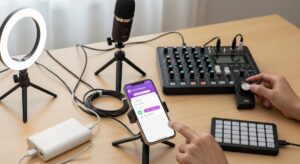
まず揃えるものはシンプルです。パソコン(Windows推奨)、VOICEVOX本体、ずんだもん音声データ、棒読みちゃんやわんコメ/CastCraftなどの読み上げ連携ツール、配信ならOBSや音声ミキサーがあれば十分です。マイクやヘッドフォンは配信品質を左右するのでできれば用意してください。
ソフトの互換性を確認しましょう。Windowsのバージョンや管理者権限が必要な場合があるので、ダウンロード前にチェックしておくとスムーズです。ネット回線はダウンロード時や配信時に安定していることが望ましいです。
最後に、どの方法で読み上げを組み込むか決めておくと後が楽になります。棒読みちゃん経由か、わんコメ/CastCraft経由か、または直接VOICEVOXをOBSに取り込むかで手順が変わりますので、目的に合わせて選んでください。
最短の導入フローを順番に見る
最短導入は次の順で進めると効率的です。1)VOICEVOX本体をインストール、2)ずんだもんボイスを有効化、3)棒読みちゃんかわんコメ/CastCraftに接続、4)OBSなど配信ソフトに音声を取り込んで確認、5)簡単な読み上げテストを実施です。
各ステップは短時間で完了しますが、途中で管理者権限の許可やセキュリティ許可が求められることがあります。そうしたウィンドウが出たら許可して先に進めてください。もし一つの手順で詰まった場合は、その場で立ち戻って設定を見直すと余計な手戻りを減らせます。
初回はテスト用に短い文章を用意して、声質や読み上げ速度を確認すると良いです。問題がなければ実際の配信用スクリプトに切り替えて使っていきましょう。
配信で使うときの全体の流れを把握
配信に組み込む基本的な流れは「視聴者からのテキスト受け取り→読み上げソフトに送信→音声をミックスして配信に出力」です。チャットのコメントを読み上げたいなら、チャット監視ツールと連携させるのが一般的です。
音量管理やミュート操作をしやすくするため、音声ルーティングを整理しておくと安心です。OBSでは音声ソースごとにミュートやフェードが可能なので、読み上げ音声用のソースを分けておくと運用が楽になります。
配信中の誤読や誤発声に備えて、読み上げのオン/オフを瞬時に切り替えられるホットキーやボタンを準備しておくと安心です。視聴者参加型にする場合は、誤字や不適切な語句のフィルタ設定も検討してください。
よくあるつまずきとその回避方法
初めて使うときに多いのは「音が出ない」「音声が重複して聞こえる」「ずんだもんが見つからない」といった問題です。まずは配線とソフトの音量設定、デバイス選択を順に確認してください。
音が出ない場合は出力デバイスや仮想オーディオケーブルの設定が原因であることが多いです。二重再生は、同じ音声が複数の入力にルーティングされていることが考えられるので、OBSやOSのサウンドミキサーで不要な入力をオフにします。
ずんだもんが見つからないときはVOICEVOX側のモデルが有効になっているか、最新版を導入しているかを確認しましょう。いずれも落ち着いて順番に確認すれば短時間で解決できます。
まずそろえるものと環境設定
これから始める方向けに、必要なハードウェアとソフト、初期設定のポイントを解説します。手元に揃えると安心な機材や、設定のちょっとしたコツも紹介します。
推奨するパソコンのスペック
ずんだもんを快適に動かすなら、CPUはIntel Core i5相当以上、メモリは8GB以上を目安にしてください。配信も同時に行う場合はCPUに余裕がある方が安心で、16GB以上あるとより安定します。
ストレージはSSDが推奨です。読み込みやソフト起動が早く、配信中のファイルアクセスにも強いです。GPUは必須ではありませんが、配信や動画処理をする場合はあるとパフォーマンスが向上します。
USBマイクやオーディオインターフェイスを使うと音質が良くなります。内蔵マイクでも動作しますが、周囲のノイズ対策や音のクリアさを重視するなら外部マイクの導入を検討してください。
VOICEVOX本体のダウンロード方法
VOICEVOXは公式サイトからダウンロードできます。Windows版のインストーラーを選び、ダウンロードが完了したら管理者権限で実行してインストールしてください。インストール後は起動して動作確認を行います。
インストール中にセキュリティ警告が出ることがありますが、公式からダウンロードしたファイルであれば許可して先に進めて問題ありません。バージョンは定期的に更新されるので、最新版を使うと不具合が少なくなります。
インストール後、起動して一覧にボイスモデルが表示されるか確認してください。ここでずんだもんが表示されていない場合は、別途モデルの追加が必要になります。
ずんだもんボイスの入手と有効化
ずんだもんボイスはVOICEVOXのモデルデータとして配布されています。公式または信頼できる配布元からモデルファイルをダウンロードして、VOICEVOXのモデルフォルダに配置するか、アプリ内のモデル追加機能を使って有効化してください。
モデルの追加後、VOICEVOXを再起動すると一覧に表示されます。試しに短い文章を入力して再生し、音声が出るか確認しましょう。発声に違和感がある場合は速度やピッチのパラメータを調整して好みの声に近づけてください。
ライセンスや利用条件がある場合は目を通しておくと安心です。配信や商用利用の可否についてはモデルごとに異なることがあるため、確認をおすすめします。
棒読みちゃんと連携するための準備
棒読みちゃんと連携する場合は、まず棒読みちゃん本体をダウンロードしてインストールします。次に、SAPI For VOICEVOXや仮想オーディオケーブルなどのブリッジを導入して、VOICEVOXの音声を棒読みちゃん経由で出力できるようにします。
棒読みちゃんには外部読み上げプラグインやWebSocket接続など複数の連携方法があります。自分の運用に合った方法を選んで設定してください。設定後はチャットの文字列が正しく棒読みちゃんに渡され、VOICEVOXで再生されるかテストします。
棒読みちゃん側でフィルタや置換ルールを設定しておくと、読み上げの誤発声や不適切な言葉を減らせます。読み上げ中の音量調整も棒読みちゃん側とVOICEVOX側の両方で微調整すると良い結果になります。
わんコメとCastCraftの違いを理解
わんコメはニコニコ実況やツール向けの読み上げ連携に強く、チャット受信と読み上げの処理がシンプルにまとまっています。CastCraftは配信プラットフォームやコメント連携に柔軟性があり、外部サービスとの連携機能が多いのが特徴です。
どちらを使うかは、利用する配信サービスや求めるカスタマイズ性で決めるとよいです。簡単に使いたいならわんコメ、細かな連携や複数サービス対応が必要ならCastCraftが向いています。
いずれもVOICEVOXや棒読みちゃんとの接続方法が用意されているため、自分の運用に合わせて組み合わせてください。導入後は必ずテストして動作を確認しましょう。
インストールから読み上げテストまでの手順
このセクションでは、実際にソフトをインストールして読み上げをテストする手順を順を追って説明します。初めての操作でも迷わないよう、確認ポイントを交えて進めます。
VOICEVOXのインストールと起動
ダウンロードしたVOICEVOXのインストーラーを実行し、画面の指示に従ってインストールを進めます。インストールが完了したらアプリを起動して、初期画面でモデル一覧や音声再生のボタンが表示されるか確認してください。
起動後はUIの基本操作、テキスト入力欄や再生ボタン、声質調整スライダーの位置を確認しておきます。問題がなければ短い文章を入力して再生してみて、音が出るかチェックします。音が出ない場合は出力デバイス設定を見直してください。
ソフトのバージョンは定期的に更新されるため、公式サイトで最新版情報を確認しておくと安全です。更新後は再度動作確認を行ってください。
ずんだもんを選んで音声を再生する
VOICEVOX内でずんだもんモデルを選択し、テキストを入力して再生します。声のスピードやピッチ、イントネーションを調整するスライダーがあるので、好みに合わせて設定しましょう。各パラメータは少しずつ変えて確認するのがおすすめです。
読み上げ結果を録音したり、ファイル出力する機能があればそれを使って配信での聞こえ方を確認します。実際に配信環境に流す前に、自分のヘッドフォンやスピーカーで確認して、音量バランスを整えておくと安心です。
何度か再生して気になる点があればパラメータを微調整して最終的な声を決めてください。落ち着いたトーンに寄せたいときは速度を少し下げ、抑揚を整えると聞きやすくなります。
SAPI For VOICEVOXを導入して棒読みちゃんに追加
SAPI For VOICEVOXを導入すると、VOICEVOXの音声をWindowsの標準音声API経由で使えるようになります。導入後は棒読みちゃんの音声選択にVOICEVOXが現れるため、連携が簡単になります。
インストール手順に従い、必要なファイルを配置してシステムに登録してください。登録後は再起動が必要になる場合があります。棒読みちゃんでVOICEVOXを選択してテスト読み上げを行い、音が正しく出るか確認します。
互換性の問題が出た場合は、バージョンの整合性や管理者権限の有無を確認してみてください。公式フォーラムや導入ガイドが参考になります。
わんコメかCastCraftで直接読み上げる設定
わんコメやCastCraftを使う場合は、それぞれのソフトでVOICEVOXへの接続設定を行います。APIキーや接続先ポートの指定が必要なことが多いので、ソフトの設定画面で正しい情報を入力してください。
接続後はチャットからのテキストが自動的にVOICEVOX経由で再生されるかテストします。コメントフィルタや優先順位の設定を行って、配信中に望まない読み上げが発生しないように調整します。
サーバー型の連携を使う場合は、ローカルファイアウォールやポート許可の設定も確認しておくと接続不良を防げます。
OBSで音声を取り込む手順と確認
OBSでは読み上げ音声を取り込むために「音声入力キャプチャ」や「音声出力キャプチャ」を追加します。読み上げ音声が個別のシーンソースとして扱えるように設定しておくと、配信中の調整がしやすくなります。
仮想オーディオケーブルを使う場合は、そのデバイスをOBSの入力として選択します。音声のルーティングを確認し、配信プレビューで聞こえ方をチェックしてください。モニター用にヘッドフォンを使うと配信側と自分の聞こえ方を比較できます。
音声遅延やノイズが気になる場合は、OBSの音声設定でサンプルレートやバッファ関連の項目を見直すと改善することがあります。
簡単な接続テストで動作を確かめる
すべての設定が終わったら短い接続テストを行います。チャットからコメントを投稿して読み上げが正しく発動するか、OBSに取り込まれて配信音声に混ざるかを確認します。問題があればログや設定画面を見て原因を特定します。
テスト時は音量バランスや発声の切れ目、不要な重複再生がないかをチェックしておくと本番が安心です。複数の視聴デバイスで聞いてみると実際の聞こえ方が把握しやすくなります。
配信で使うときの細かい設定と運用方法
配信で快適に使うための細かい調整や運用上の工夫を紹介します。音量管理や自動起動、視聴者操作など、実際に役立つポイントをまとめました。
音量とミキサーの調整のコツ
読み上げ音声は他の音(ゲーム音やマイク音)と競合しないよう、ミキサーでレベルを調整します。OBSの音声ミキサーで各ソースのフェーダーを動かし、配信プレビューで聞きやすさを確認してください。
音量の基準としては、マイク音が中心になるようにして、読み上げはそれより少し下げると自然に聞こえます。視聴者からのフィードバックをもらいながら微調整すると良い結果になります。
ノイズやポップが気になる場合は、読み上げソースに短いフェードを入れたり、ノイズ抑制フィルタを適用することを検討してください。これで聞き心地がぐっと良くなります。
読み上げを配信にのせない設定方法
一部の場面では読み上げを配信に乗せたくないことがあります。その場合は、OBS上で読み上げソースを一時的にミュートするか、ホットキーで制御できるように設定してください。
別の方法として、読み上げ音声をモニターのみで再生し、配信出力には含めない設定も可能です。OBSのプロパティで「音声を出力(配信)」のチェックを外すことで実現できます。配信の状況に応じてすぐ切り替えられるようにしておくと便利です。
ソフトの自動起動と復旧設定のやり方
配信前の手間を減らすために、PC起動時にVOICEVOXや棒読みちゃん、OBSを自動起動するよう設定しておくと便利です。Windowsのスタートアップフォルダにショートカットを入れるか、タスクスケジューラで起動設定します。
万が一ソフトが落ちたときのために、再起動スクリプトや監視ツールを用意しておくと配信中の復旧が早くなります。自動的に再起動する仕組みを作れば、トラブル時の負担が軽くなります。
視聴者に読み上げを操作させるコマンド例
視聴者に読み上げを許可する場合は、チャットコマンドで読み上げをオン/オフ、あるいは特定のチャンネルだけ許可するなど制御する方法が便利です。例としては「!read 開始」「!read 停止」「!shout キーワード」などのコマンドが考えられます。
こうしたコマンドはわんコメやCastCraft、チャットボットで受け取り、条件に応じて読み上げ処理を行う仕組みにすると運用がスムーズです。誤操作防止のためにワンタイム許可や承認フローを導入しておくと安心です。
読み方や間を調整して自然に聞かせる方法
音声の自然さを上げるには、速度やピッチだけでなく、テキスト側で適切に句読点を入れたり改行を調整することが効果的です。短い文に分けたり、間を作りたい箇所に読点やスペースを入れると聞きやすくなります。
VOICEVOXのパラメータでアクセントやイントネーションを微調整すると、キャラクターらしさや話し方のニュアンスが出ます。視聴者の反応を見ながら少しずつ調整して、自分の配信に合った読み方を見つけてください。
トラブルが起きたときにまず確認するポイント
トラブル時は焦らず順番にチェックすることが重要です。ここではよくある症状ごとに最初に見るべきポイントをまとめています。
音が出ないときにまず見る項目
音が出ない場合はまず出力デバイスの選択、OBSやVOICEVOXの音量設定、システムのサウンドミキサーでミュートになっていないかを確認します。仮想オーディオケーブルを使っている場合はルーティングもチェックしてください。
次にソフトの再起動やPCの再起動を試してみます。ドライバ更新やOSのサウンド設定が原因になることもあるので、必要であればデバイスドライバを確認してください。
ずんだもんが選べないときに試す手順
ずんだもんが一覧に出ない場合は、モデルファイルが正しい場所にあるか、VOICEVOXが最新版かを確認します。モデルの追加手順を誤っていることもあるので、公式の導入手順をもう一度見直してください。
それでも出ない場合はVOICEVOXを再インストールするか、モデルファイルを再ダウンロードして上書きしてみてください。ログやエラーメッセージが出ていれば、その内容をもとに検索すると解決策が見つかることがあります。
音声が二重になる症状を止める方法
音が二重に聞こえる場合は同じ音声が複数ソースから出力されている可能性があります。OBSやWindowsのサウンドミキサーでどのアプリが出力しているか確認し、重複しているソースをオフにします。
仮想オーディオケーブルを使う際は、モニターと配信出力の両方に同じ音声を割り当てていないか注意してください。重複が解消したらテストを行い、正常に一つだけ再生されることを確認します。
遅延やラグを軽くする設定の見直し
遅延が気になる場合は、サンプルレートやバッファサイズの設定を見直します。OBSやサウンドドライバの設定でバッファを小さくすると応答が改善されることがありますが、あまり小さくすると音割れが起きることもあるのでバランスを見て調整してください。
CPU負荷が高いと遅延が発生しやすいので、不要なアプリを終了したり配信設定の画質を下げると安定します。ネットワーク遅延が原因のときは回線の優先度や接続方法を見直すと改善する場合があります。
ライセンスや利用規約で注意する点
ずんだもんやVOICEVOXのモデルには利用条件が設定されていることがあります。配信や商用利用、改変の可否などはモデルごとに違うので、配布元のライセンスを必ず確認してください。
視聴者のコメントを読み上げる場合のプライバシー配慮や、第三者の権利を侵害する内容の読み上げを避けるなど、配信コンテンツのルールも守るようにしてください。問題が発生したときに迅速に対応できるよう、利用条件は事前に把握しておくと安心です。
これで準備完了 ずんだもん読み上げを始めよう
ここまで準備と設定、運用のポイントを確認してきました。まずは短いテスト配信から始めて、少しずつ調整を重ねていくと運用が安定します。楽しい配信作りの一助になればうれしいです。