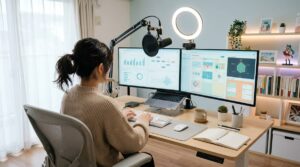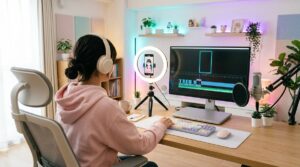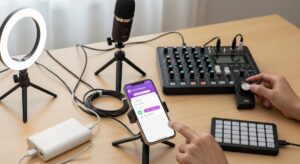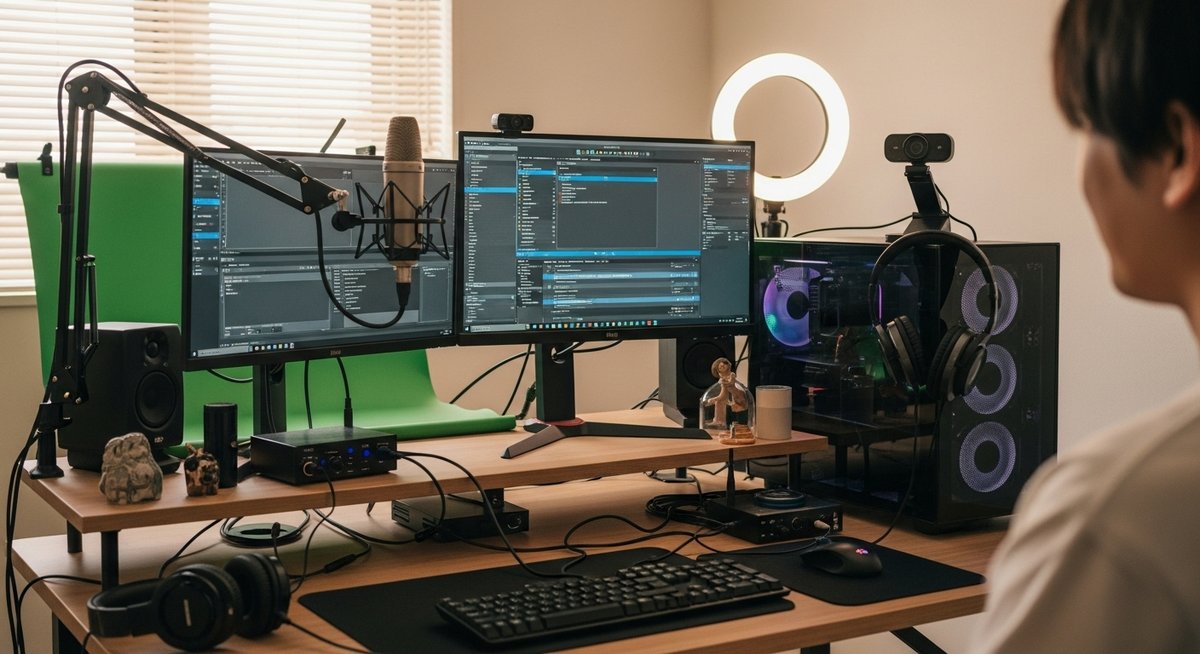
最近の配信は手軽に始められるようになり、ブイチューブスタジオもその一つとして注目されています。必要なのは最低限の機材と使い方の理解だけで、すぐにキャラクターを動かして配信を始められます。ここでは導入から応用まで、わかりやすく順を追って説明しますので、まずは必要な準備と基本操作を確認していきましょう。
ブイチューブのスタジオで配信を今すぐ始める方法
ブイチューブスタジオで配信を始めるには、機材の準備・モデルの読み込み・配信ソフトとの連携が基本です。最初に必要なものを揃え、モデルのトラッキングやカメラ設定を行えば短時間で配信画面が作れます。操作は段階的なので、一つずつ確認しながら進めてください。
必要なのはPCかスマホとモデルだけ
配信開始に必要なのはPCまたはスマホと、動かすためのモデルだけです。PCなら安定した配信がしやすく、スマホは手軽さが魅力です。どちらを使うかは配信の目的や場所に合わせて選んでください。
PCで配信する場合は配信ソフト(例:OBS)との連携が必要です。スマホであればアプリ単体で簡易配信が可能なこともありますが、画面設定や音声の扱いに注意が必要です。
モデルはLive2Dや3Dなど形式があります。動かしたい表情や動きをサポートしているかを確認して入手してください。既成のモデルを購入するか、フリーのものを試して操作に慣れるのが早道です。
モデルを読み込んでカメラをキャリブレーションする
モデルの読み込みは、アプリの「モデル追加」や「読み込み」メニューから行います。ファイル形式に対応しているか確認し、読み込み後は表示位置やスケールを調整して画面に合わせます。
キャリブレーションでは顔の位置やカメラ角度を合わせることが重要です。静かな場所でカメラに向かって自然に顔を動かし、目線や口の位置がモデルと一致するように微調整してください。明るさや背景もトラッキング精度に影響しますので、照明は均一にしておくと良い結果が得られます。
顔認識が安定しない場合はカメラの解像度やFPS、アプリ内の感度設定を見直しましょう。必要なら外付けカメラやスマホの顔追跡機能を使うと精度が上がります。
OBSで透過背景を設定して配信画面を作る
OBSで透過背景を使うことでモデルだけを配信に重ねられます。まずはブイチューブスタジオの出力をウィンドウキャプチャや仮想カメラに設定します。背景を透明にする設定があれば有効にし、OBS側でクロマキーやアルファチャンネルを適切に扱います。
ウィンドウキャプチャを使う場合は、余分なウィンドウ枠が映らないように表示モードを調整してください。仮想カメラを使うと他の配信ソフトや会議ツールでも簡単に利用できます。透過設定がうまくいかないときは、ブイチューブ側の背景色やマット設定を確認してください。
配信画面はシーンごとに切り替えを用意すると便利です。メイン画面、コメント画面、休憩画面といったシーンを作り、ホットキーや配信ツールで切り替えられるようにしておきましょう。
初期トラブルは設定の確認から始める
起動や動作に問題が出たら、まずは基本設定を確認してください。OSやアプリの権限、カメラ・マイクの接続状態、グラフィックドライバの更新などが原因になることが多いです。
カメラが認識されない場合は別のアプリで動作を確認し、USBや接続ケーブルを変えてみてください。音声が入らないときはマイクの選択やミュート状態、サウンド設定を見直しましょう。モデルが正しく動かない場合はファイル形式やバージョンの互換性をチェックすることが大切です。
問題が解決しない場合はログを確認し、公式のヘルプやコミュニティで同じ症状の情報を探すと短時間で解決できることがあります。
ブイチューブスタジオはどんなアプリか
ブイチューブスタジオはバーチャルキャラクターを動かすためのアプリで、キャプチャや配信連携がしやすい設計です。顔や音声から表情や口パクを生成し、リアルタイムに動かせる機能が中心になっています。クリエイターのニーズに合わせて豊富な設定があり、入門から本格配信まで対応します。
基本機能の一覧
基本機能には顔トラッキング、リップシンク、表情管理、モーション再生などが含まれます。顔の動きに応じてまばたきや視線を制御する機能があり、自然なアニメーションを実現します。
音声入力からの口の動きや、手動での表情切り替えも可能です。表情はホットキーに割り当てて瞬時に呼び出せるため、配信中の演出がしやすくなっています。
さらに、背景透過やクロマキー出力、仮想カメラ出力といった配信向けの機能も備わっています。これらを活用することで、OBSなどと組み合わせてプロっぽい配信画面が作れます。
無料版と有料版の違い
無料版は基本的なトラッキングや出力が使える一方で、機能制限やエクスポートの制限があることが多いです。有料版では高精度トラッキングや商用利用許可、追加のエフェクトやモデル数の上限解除などが提供されます。
有料プランを選ぶ場合は、自分の配信頻度や必要な機能を基準に判断してください。最初は無料版で操作に慣れ、必要になった段階でアップグレードするのが無理なく進められます。
商用利用は可能か
商用利用の可否はライセンスによって異なります。アプリ自体の利用規約やモデルの配布元のライセンスを必ず確認してください。無料で配布されているモデルでも商用利用が禁止されている場合がありますので注意が必要です。
自作モデルや商用利用が明示されたモデルを使えば問題ありません。収益化を考えている場合は、契約内容をきちんと把握しておくことが大切です。
対応モデル形式の種類
対応するモデル形式はLive2D(.moc3など)や3Dモデル(FBX、GLTFなど)が一般的です。利用するモデルによって表情やボーン構造の対応方法が異なるため、事前に形式を確認してください。
一部の形式はインポート時に変換や調整が必要になることがあります。読み込みエラーが出た場合は、モデルの作者が推奨する出力設定を参考にすると良いでしょう。
対応するOSと端末
対応OSはWindows、macOS、iOS、Androidなどが中心です。ただし、機能差やパフォーマンスは端末によって大きく異なります。PC版は高機能で安定しやすく、モバイル版は手軽さ重視の設計です。
導入前に自分の端末でサポート状況を確認し、推奨されるOSバージョンやハード要件を満たしているか確認してください。
導入事例と活用例
導入事例にはゲーム配信、トーク番組、企業のプロモーション動画などがあります。キャラクターを使うことで視聴者との距離が近くなり、個人配信でもブランディングに役立ちます。
企業では広告やイベント配信での演出、教育分野では講師キャラクターの利用なども増えています。用途に合わせて機能を選べば、さまざまな場面で活用できます。
準備する機材とソフトの選び方
機材選びは配信の安定性とクオリティに直結します。まずはPCやスマホの性能、カメラやマイクの性能を見直し、配信ソフトや追加ツールの互換性を確認してください。必要な機能が過不足なく揃う組み合わせを選ぶのがポイントです。
推奨PCスペックの目安
スムーズな配信には中〜高性能のPCが望ましいです。CPUは4コア以上、メモリは8GB以上を最低ラインにしてください。配信に加えて3Dレンダリングやエフェクトを使う場合はCPUとGPUの性能を重視してください。
ストレージはSSDを推奨します。読み込みや書き出しが速く、OSやアプリの反応もよくなります。配信中に他のアプリを同時に動かすことが多い場合は、スペックに余裕を持たせると安心です。
ウェブカメラとスマホの違い
ウェブカメラは固定して使いやすく、解像度やフレームレートも安定しています。外付けのものを使えば低照度でも比較的きれいに映ります。一方、スマホは高性能なカメラを搭載している機種が多く、位置を自由に動かせる利点があります。
ただしスマホは長時間使用でバッテリーや発熱が問題になることがあります。トラッキング精度は機種差が出やすいので、安定して動作するか事前に確認してください。
Live2Dモデルの入手と選び方
Live2Dモデルは公式マーケットやクリエイターの配布サイトで入手できます。動きや表情の対応範囲、ライセンス条件、カスタマイズの可否をチェックして選ぶと安心です。まずはサンプルで動作確認をしてから本格的に導入してください。
表情やポーズが豊富なモデルは配信中の演出に向いていますが、軽量なモデルは動作が安定しやすいという違いもあります。配信の目的と端末性能に合わせて選びましょう。
モデルを自作するか購入するかの判断基準
自作は自由度が高く細かい表現が可能ですが、制作には時間と技術が必要です。購入は手軽に高品質な表現を手に入れられますが、カスタマイズの自由度やライセンス条件に制約があることがあります。
技術がある場合や独自の見た目を追求したい場合は自作を検討してください。早く始めたい場合やコストを抑えたい場合は既成モデルを購入して使うと効率的です。
iPhoneでのフェイストラッキング設定
iPhoneを使う場合はTrueDepthカメラを活用すると高精度なトラッキングが可能です。アプリ側でカメラを指定し、マスクや補正設定を行って顔の追従を調整します。明るい環境で顎や首を含めた自然な動きを行うと認識が安定します。
外部アプリで仮想カメラ出力を行うことでPCと連携して使うことも可能です。接続時はケーブルやWi-Fiの安定性に気を付けてください。
マイクと音声処理の基本
音声は配信の印象を大きく左右します。コンデンサーマイクやダイナミックマイクなど用途に応じて選び、ノイズ対策としてポップガードやマイクブームを用意すると良いです。ソフト側でノイズ抑制やコンプレッサーを使うことで聞きやすさが向上します。
複数の音声ソースを扱う場合はミキサーや仮想オーディオソフトで管理すると便利です。音量レベルは配信前に必ずチェックしてください。
配信ソフトとの連携準備
OBSや配信プラットフォームとの連携は事前に確認しておきましょう。ブイチューブスタジオからの出力方法(仮想カメラ、ウィンドウキャプチャ、Spoutなど)を決めて、シーン設定や音声のルーティングを整えます。
テスト配信で画質や音声を確認し、遅延や負荷がないかチェックしてください。予期せぬ切替ミスを防ぐためにシーンやホットキーを整理しておくと安心です。
あると便利な周辺機器
便利な周辺機器としては外付けカメラ、キャプチャカード、オーディオインターフェース、ストリームデッキなどがあります。照明は顔のトラッキング精度を上げるために有効です。安定した配信のために予備のケーブルやバッテリーも用意しておくと安心です。
インストールから初期設定までの流れ
インストール後は日本語表示への切り替えやモデル読み込み、カメラ設定などを順に行います。最初に基本設定を固めておけば配信準備がスムーズになります。ここでは典型的な手順を説明します。
Steamや公式サイトからのダウンロード方法
公式サイトやSteamのストアページからアプリを入手します。Steam版はアップデートやコミュニティ情報が得やすく、公式サイト版は最新のベータ機能が早めに提供されることがあります。ダウンロード後はインストーラーの指示に従ってインストールしてください。
インストール時に必要な権限や依存ソフトがあれば案内が出ますので、指示に従って環境を整えておくと後でのトラブルを減らせます。
日本語表示への切り替え方
起動後の設定メニューで言語を選べる場合は日本語を選択してください。メニューの位置がわかりにくい時は設定アイコンやPreferencesを探すと見つかります。再起動が必要な場合はアプリを一度閉じて再度開いてください。
言語切替がうまくいかない場合は最新版に更新するか、設定ファイルを確認して手動で変更する方法もあります。
Live2Dモデルの読み込み手順
読み込みメニューからファイルを指定してモデルを追加します。読み込み後は表示スケールや初期ポーズを調整して画面に合わせてください。モデルによっては追加のテクスチャやモーションファイルを読み込む必要があります。
読み込みエラーが出たら、モデルのフォルダ構成やファイル名に問題がないか確認してください。必要に応じて作者の配布ドキュメントを参照すると解決が早くなります。
カメラのキャリブレーション手順
キャリブレーションはトラッキング精度を上げるための最初の重要なステップです。カメラに向かってゆっくりと顔を動かし、目線や口の位置がモデルと一致するよう調整します。目の高さや距離を変えて最も自然に動く位置を見つけてください。
光量が不足すると精度が下がるので、正面からの照明を用意すると良いです。設定後は短時間のテスト録画で確認し、必要なら微調整を繰り返してください。
リップシンクを有効にする方法
リップシンクはマイク入力に基づいて口の動きを作ります。アプリのオーディオ設定でマイクを選択し、感度や閾値を調整してください。音声入力のレベルに合わせて口の動き具合を細かく調整すると自然に見えます。
ノイズがあると誤動作することがあるため、ノイズ抑制やゲイン調整で入力を整えておくと良い結果が得られます。
物理演算の設定と調整
物理演算は髪や服の揺れを再現する機能で、自然な動きを生み出します。強さや反応速度を調整して過剰にならないようにします。モデルの重さやボーン配置に応じてパラメータを調整し、動きと連動するか確認してください。
負荷が高い場合は演算の解像度や更新間隔を落としてパフォーマンス優先にすることも検討してください。
ホットキーや表情の登録方法
よく使う表情やモーションはホットキーに割り当てておくと配信中に切り替えが楽になります。設定メニューで表情やアクションを選び、キーを登録してください。複数の表情を組み合わせてシーンごとにプリセットを作ると便利です。
事前にキー操作を練習して、誤操作が起きないような割り当てにしておくことをおすすめします。
設定の保存とバックアップ方法
設定はプロファイルとして保存できる場合が多いので、初期設定完了後にバックアップを取っておきましょう。外部ドライブやクラウドに設定ファイルを保存すると、再インストール時に復元が簡単になります。
定期的にバックアップを取る習慣をつけると、トラブル時の復旧が早くなります。
配信で活用するための応用テクニック
配信で差をつけるためには、出力方法の工夫や負荷管理、外部ツールとの連携が鍵になります。視聴者の反応を取り入れつつ効率よく操作できる仕組みを作ると配信の質が上がります。
OBSとの連携方法の比較
OBSとの連携はウィンドウキャプチャ、仮想カメラ、Spout(対応環境のみ)など複数あります。ウィンドウキャプチャは手軽ですが余白やUIが映ることがあります。仮想カメラは他アプリへの出力が簡単で汎用性が高いです。
SpoutはWindows限定の高速映像共有方式で遅延が少ない利点があります。自分の環境や目的に合わせて選択し、画質や遅延をテストして最適な方法を決めてください。
Spoutや仮想カメラの使い分け
Spoutはリアルタイム性を重視する場合に向いていますが、対応ソフトが限られます。仮想カメラは配信ソフトや会議ツールと幅広く互換性があり、設定も比較的簡単です。
高負荷の場面や複数の出力先がある場合は仮想カメラを選ぶことが多いです。専用のワークフローがある場合はSpoutを検討してください。
動作負荷を抑える設定のコツ
負荷を下げるには描画解像度やフレームレートを適正化し、不要なエフェクトをオフにします。物理演算や影の精度を落とすことでCPU/GPU負荷が軽減されます。
バックグラウンドアプリを閉じ、配信中の録画設定を見直すことでも負荷を抑えられます。負荷状況はタスクマネージャーやモニタリングツールで確認しましょう。
表情トリガーと小物の活用
表情トリガーや小物は演出力を高めるアイテムです。ホットキーと組み合わせてボタン一つで瞬時に表情や持ち物を変えられるようにすると視聴者の反応を引き出せます。
小物はシーンに合わせて表示・非表示を切り替え、話題に応じた演出をすると配信にメリハリが生まれます。
ストリームデッキで操作を簡単にする
ストリームデッキを使うとシーン切替や表情変更、BGM再生などを物理ボタンで操作できます。配信中にマウス操作を減らせるため、手元でスムーズに演出できます。
カスタムアイコンを設定すれば視認性も上がり、集中して配信に臨めます。
よくあるトラブルと対処法
よくあるトラブルはカメラ未認識、音声入力不具合、モデルの挙動不整合などです。基本はデバイス選択や権限、接続を確認することから始めてください。ログやエラーメッセージを手がかりに原因を絞ると対応が早くなります。
また、アップデート後に不具合が出た場合は一時的に旧バージョンに戻す選択肢を検討すると復旧が早いことがあります。
まずはこれだけで配信を始めよう
初めての配信はシンプルな構成で始めるのが一番です。必要最低限の機材とモデル、配信ソフトの設定を整えて、まずは短時間のテスト配信を行ってみましょう。慣れてきたら機能や周辺機器を追加していくと無理なくクオリティを上げられます。