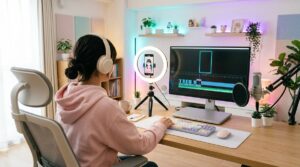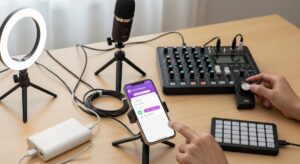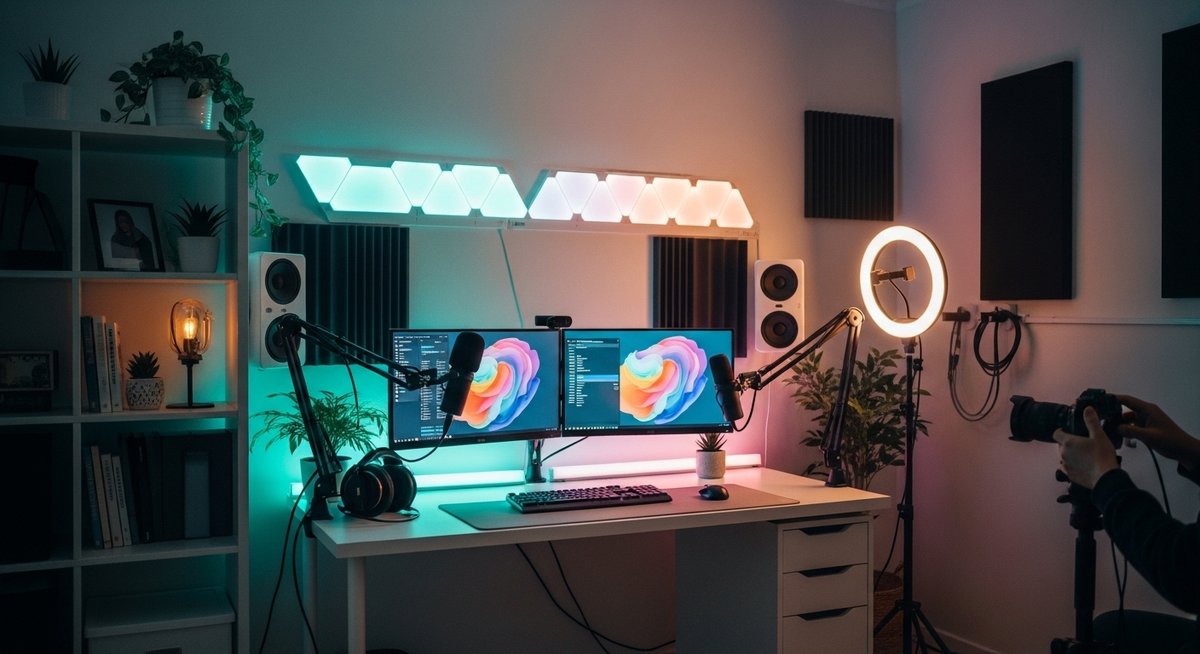
VTuber配信で背景はただの“飾り”ではなく、視聴者に与える印象や配信の居心地を左右する重要な要素です。キャラクターや配信ジャンルに合った部屋を選べば、視聴者の没入感が高まり、リピーター獲得につながります。まずは基本となるポイントを押さえて、実際の制作や設定に役立ててください。
vtuberの背景にする部屋の選び方 まず押さえたい3つのポイント
背景を決めるときは「色・照明」「部屋の雰囲気」「アバターとの一体感」の3つを先に考えてください。これらを意識するだけで、視覚的な雑音を減らし、視聴者が見やすい画面を作れます。
色は感情や印象に直結します。暖色は親しみやすさ、寒色は落ち着きやクールさを演出できます。配信の目的に合わせて主要色を2〜3色に絞るとまとまりやすくなります。
照明は明るさだけでなく、光の向きや色温度も重要です。背景の照明はアバターと階調を合わせると自然に見えます。複数の光源を用意できれば、立体感や距離感が作りやすくなります。
最後にレイアウトです。背景の要素は視線の邪魔をしない位置に置き、視聴者が注目する場所(アバター周辺)に余白を残してください。過度な装飾は注意をそらすので、主役が引き立つバランスを意識しましょう。
色と照明で印象をコントロールする
色と照明は背景の第一印象を決める要素です。視聴者は色から直感的に雰囲気を受け取るため、配信内容に合わせて配色を選ぶと効果的です。例えば温かみを出したい配信ではベージュやクリーム、アクセントにオレンジを入れると親しみやすさが増します。一方で知的・クールな印象を出したい場合はネイビーやグレー、シアン系のアクセントが合います。
照明は色だけでなく、光の向きや強さで背景に深みを出します。背面からのウォッシュライトで背景全体を均一に照らし、側面や上からのスポットで奥行きを作ると立体感が出ます。色温度も合わせて考え、アバターの色調とずれないように調整すると違和感が少なくなります。
簡単な工夫としては、キーライトとは別に背景用のRGBライトを1灯置くだけでも印象が大きく変わります。光の色や明るさをシーンごとに切り替えられるようにしておくと、配信のテンポに合わせた演出がしやすくなります。
配信ジャンルに合わせた部屋の雰囲気選び
配信ジャンルによって視聴者が期待する雰囲気は変わります。雑談でリラックスしてもらいたい場合は、家具や小物がある日常系の部屋が向いています。柔らかい色合いと居心地の良さを感じられる配置を心がけると落ち着いた空間になります。
作業系やラジオ風の配信では、余計な装飾を避けたミニマルな背景が適しています。シンプルな棚や照明だけにして、視聴者の注意が話や作業内容に向くようにしましょう。文字情報やタイムラインを表示しやすくするために、余白を多めに取るのもポイントです。
ゲーム配信は画面内の情報が多くなるため、背景は控えめにして視覚のノイズを減らすと見やすくなります。歌やパフォーマンスの配信では、ライトや装飾でドラマチックな雰囲気を作ると盛り上がりやすくなります。ジャンルに合わせて「安心して見られること」を念頭に背景を選んでください。
アバターと背景を馴染ませるレイアウトの工夫
アバターと背景が喧嘩しないように、色合いと明るさを調整することが重要です。アバターの主要色と背景の主要色が近すぎると輪郭が埋もれて見づらくなります。逆にコントラストが強すぎると浮いて見えるので、中間の差に調整してください。
視線誘導を意識して要素を配置すると、アバターを中心に視聴者の目が自然に集まります。背景の主要オブジェクトはアバターの左右どちらかに寄せ、中心は比較的すっきりさせると良いです。床や棚のラインを少し斜めにするだけで奥行きが生まれます。
また、動きのある小物(回転するライトや緩やかなパーティクル)を控えめに入れると画面が静止しすぎずに自然な動きが生まれます。動きの強さはアバターの表情や動きとバランスを取ることを忘れないでください。
動く背景と静止画のメリットと注意点
動く背景は空間に生き生きとした印象を与えられます。ライトのゆらぎや微細なアニメーションで配信全体のテンポが上がり、視聴者の興味を維持しやすくなります。ただし動きが激しいと視線が分散し、アバターの存在感が薄れることがあるため、動きの強度は控えめにしてください。
静止画背景は制作が比較的簡単で、ファイルサイズも小さく配信負荷が軽い点が魅力です。色や装飾をしっかり作り込むことで世界観を強く示せますが、変化が少ないため長時間視聴だと飽きが来ることがあります。その場合は配信用に小さなエフェクトや時間帯で背景を切り替えると効果的です。
どちらを選ぶかは配信の内容や機材、視聴者層によります。配信中に切り替える余地があれば、用途に合わせて両方使い分けるのが現実的です。
部屋背景のタイプとどんな配信に合うか
背景はタイプごとに得意な見せ方があります。視聴者がどんな体験を求めているかを考えて、最適なタイプを選ぶことが大切です。ここでは代表的な背景タイプと向く配信を紹介します。
日常系の部屋が合う雑談配信
日常系の部屋は親しみやすさが魅力で、雑談配信で非常に人気があります。家具や観葉植物、本棚などを組み合わせることで「一緒に寛いでいる」感覚を作れます。具体的にはソファやクッションを配置し、暖色系の照明で柔らかい雰囲気を出すと視聴者がリラックスしやすくなります。
小物はキャラクターの嗜好を反映させると個性が出ますが、多すぎると目が散るので注意してください。背景に簡単な見出しや掲示板風の小スペースを作って視聴者参加のコーナーを表示するのも有効です。季節感を出す小物を適度に入れることでリピート視聴の動機になります。
ミニマル背景が合う作業やラジオ風配信
余計な情報をカットしたミニマル背景は、話や作業に集中してもらいたい配信に向きます。単色の壁にシンプルな棚やライトを置く程度にすると画面が落ち着きます。色は中立的なグレーや淡いブルーが使いやすく、文字情報を載せるスペースも確保しやすいです。
視聴者が「内容」を追いやすいように、視界を遮らないレイアウトが重要です。画面内の余白を意識して、必要な情報だけを最小限に表示すると配信の品質が上がります。負荷の軽い静止画背景にしておくと配信の安定性も保てます。
ゲーム配信で目立つ背景のポイント
ゲーム配信では画面上の情報が多くなるため、背景は控えめにして視覚ノイズを減らすのが基本です。とはいえアクセントは必要なので、サイドや上部に色のアクセントやロゴを置いてブランド感を出すと良いでしょう。アバターの周囲はシンプルにして、ゲーム画面と被らない位置に配置することが大切です。
配信画面で重要な要素(HPバーやチャット)と背景が被らないようにレイアウトを試しながら決めてください。視聴者が見やすい画面分割を心がけるだけで視聴体験が大きく向上します。
歌枠で映える照明と装飾のコツ
歌配信では照明と装飾でステージ感を作ると盛り上がります。スポットライトのようなビーム表現や、背面にライトアップされたカーテンを入れるとドラマチックな雰囲気になります。色は曲調に合わせて変化させることで感情の起伏を演出できます。
飾りは楽器や音符のモチーフを入れる程度にし、アバターの可視性を優先してください。音声処理と背景の軽さも重要なので、負荷がかかり過ぎない演出を心がけると配信が安定します。
イベントや季節枠で使える演出アイデア
季節やイベントに合わせて背景を変えると視聴者の関心を引けます。桜や紅葉、クリスマスの装飾などを取り入れ、短期間限定の特別感を作ると参加率が上がります。色や小物を季節に合わせて差し替えるだけでも印象が大きく変わります。
イベント枠では背景に特別な演出を入れてテーマを強調してください。カウントダウン用のタイマーや獲得目標のゲージを背景に組み込むことで視聴者参加を促進できます。演出は短時間で切り替えられるように準備しておくと便利です。
背景の作り方と配信への導入手順
背景制作は計画的に進めると失敗が少なくなります。ラフ作成から設定、運用までの流れを理解しておけば、機材や制作環境に応じて柔軟に対応できます。
ラフ作成から仕上げまでの基本的な流れ
まず最初にコンセプトを決め、配色と主要なオブジェクトをスケッチしてください。アバターの見え方を想定して中心付近は余白を確保します。次にラフをもとに詳細を詰め、必要な小物や照明の位置を決めます。
ラフが固まったら実際に背景画像やアセットを作成します。静止画なら解像度やアスペクト比に注意し、動く背景はループの継ぎ目が目立たないようにします。最後に配信ソフトに読み込んでアバターと合わせ、微調整を繰り返して完成させてください。
定期的に視聴者の反応を見て、必要なら要素の入れ替えや色調整を行うと長く使いやすくなります。
静止画背景を作るときのおすすめツール
静止画は軽くて扱いやすく、多くのツールで作成できます。初心者でも扱いやすいのはCanvaやPhotopeaで、テンプレートを使って短時間で作れます。少し凝った絵を作りたい場合は、Affinity PhotoやPhotoshopが向いています。
素材集やテクスチャを利用すると効率的に質感を出せます。解像度は配信解像度(多くは1920×1080)に合わせ、余白や文字のスペースを考えて作ると配信時に調整が少なくて済みます。
動く背景を手軽に作る方法と注意点
動く背景はAfter EffectsやSpineなどで作るのが一般的ですが、手軽に使えるテンプレートやループアニメ素材を活用する方法もあります。動画形式はループがスムーズなMP4やWebMを選ぶとよいです。
注意点はファイルサイズとCPU/GPU負荷です。高解像度や高フレームレートの動画は配信負荷を上げるため、適切な圧縮や解像度の調整を行ってください。動きが激しいと視聴者の視線が散るので、動きは緩やかに抑えるのが無難です。
外注で背景を頼むときに伝えること
外注する場合は最初に以下を明確に伝えましょう:
- 配信解像度とアスペクト比
- 使用する色のイメージや禁止色
- アバターの位置と大きさ
- 使用目的(静止画/動く背景)と納品形式
- 納期と修正回数の範囲
参考イメージ画像を用意すると認識ズレが減ります。権利関係や商用利用の範囲についても事前に確認しておくと安心です。
OBSで背景を設定して画面構成を整える
OBSでの設定はレイヤー管理が肝心です。背景を最下層に置き、その上にアバター、さらにチャットやスコアなどのオーバーレイを重ねます。ソースの位置とサイズはシーンごとに保存しておくと切り替えが楽になります。
フィルターで色味やぼかしを調整できるので、アバターと馴染ませるために利用してください。配信前には配信テストを行い、CPU負荷や画質を確認してから本番に臨むようにしましょう。
配信で魅力を伝える部屋背景のまとめ
背景は配信の印象を決める大切な要素です。色・照明・レイアウトを意識して、配信ジャンルとアバターに合うデザインを選んでください。静止画と動く背景それぞれに利点があるので、目的に応じて使い分けると効果的です。
制作はラフ作りから始め、配信ソフトで微調整する流れを守ると安定した画面を作れます。外注する場合は仕様を明確に伝え、納品形式や権利を確認することを忘れないでください。背景で伝える世界観が整うと、視聴者の居心地が良くなり配信の魅力が高まります。