Vtuberの印象を左右するロゴは、小さなアイコンから配信画面まで幅広く使われます。短くても強い印象を残せるデザインが求められる一方で、作り方やファイル形式、配色の選び方など覚えることは多めです。ここでは目的に応じた準備や作り方、外注時の注意点まで、実用的に役立つポイントを順にお伝えします。
これだけで印象が変わる vtuberのロゴの作り方
ロゴはキャラクターや配信の“顔”として働きます。単に見た目が良ければいいわけではなく、視聴者に覚えてもらいやすく、配信やサムネに馴染むことが重要です。シンプルで読みやすい形、配色のコントラスト、縮小しても崩れない作りを意識しましょう。
視認性を高めるためには輪郭をはっきりさせ、複雑な細部は避けます。アイコンサイズに縮小しても主要な要素が残るかを確認してください。配色は2〜3色以内に絞ると印象がまとまりやすくなります。コントラストを意識すれば背景色が変わっても読みやすさを保てます。
形のバリエーションとしては、フルロゴ(文字+マーク)、マークのみ、文字のみの3種類を用意しておくと便利です。用途に応じて使い分けることで、サムネや配信画面、SNSアイコンなどに最適化できます。
最後に、複数案を作って第三者の意見をもらうことをおすすめします。冷静な視点で見てもらうと、気づかなかった崩れや読みにくさが見えてきます。
ロゴが果たす3つの役割
ロゴには大きく分けて「認知」「差別化」「統一感」の三つの役割があります。まず認知面では、一目で覚えてもらえる形や色が重要です。配信のサムネイルやSNSのアイコンで視聴者の目を引きます。
差別化の面では、他のVtuberと混同されない個性が必要です。キャラクターの特徴や世界観を反映させることで独自性を出します。流行を取り入れつつも、他と被らない要素を一つ加えると効果的です。
統一感はブランディングに直結します。配信で使うオーバーレイ、サムネ、グッズに同一のロゴやカラーパレットを使えば、視聴者に安心感とプロらしさを与えられます。統一感を保つために使用ルールを簡単にまとめておくと便利です。
これら三つを意識することで、ロゴは単なる飾りではなく活動を支える重要な要素になります。
自作と外注のメリット比較
自作の利点はコストが抑えられ、アイデアをすぐ形にできる点です。細かい修正も自分で気軽に行えますし、学びながらスキルを伸ばせます。ただしデザイン経験が少ないと仕上がりに時間がかかったり、完成度が低く感じられることもあります。
外注の利点はプロの視点でまとまりのあるロゴが得られることです。時間を節約でき、著作権やファイル形式など技術面の相談もできる点が安心材料です。一方で費用がかかり、要望の伝え方次第でイメージとずれるリスクがあります。
選ぶ基準としては、予算、スピード、仕上がりのクオリティをどう優先するかで決めるとよいです。小規模で始めるならまず自作で様子を見て、活動が拡大した段階で外注へ切り替える方法もあります。
すぐに使える配色と書体
配色は視認性と雰囲気づくりが同時に求められます。おすすめはベースカラー1色+アクセント1色+背景用のニュートラルカラーです。例えば、淡い青(親しみ)+黄色(アクセント)+グレー(背景)という組合せは使いやすいです。
書体は読みやすさ重視で選びます。見出し向けに個性の強いフォントを使う場合でも、文字が小さくなる場面を想定して別途読みやすい代替フォントを用意してください。日本語フォントはゴシック系が万能で、丸ゴシックは柔らかさが出ます。
色と書体を決めたら、配色比率(例:ベース70%、サブ20%、アクセント10%)を決めて統一感を保つと良いでしょう。色見本をスウォッチとして保存しておくと使い回しが楽になります。
配信用に必要なファイル形式
配信用には複数形式を用意すると便利です。主に必要なのは透過PNG、SVG(またはAI形式)、高解像度のJPEGです。透過PNGはOBSや配信オーバーレイでそのまま使えます。SVGやAIは拡大縮小しても劣化しないベクターデータとして保存しておきます。
縮小して使うことが多いSNSアイコン用に、正方形での書き出しも忘れずに行ってください。背景が変わる場面を想定して、白地・黒地それぞれでの見え方をチェックします。
ファイル名は用途がわかるように整理しておくと便利です(例:logo_mark.png、logo_full.svg)。これで配信・サムネ・グッズなど用途別にすぐ使える状態になります。
ロゴ作りの前に決めておきたいこと
ロゴ制作の前に方向性を決める時間は非常に価値があります。目的や使い方、守るべきルールなどを固めておくと制作がスムーズになります。ここでは重要なポイントを順に整理します。
キャラクターの特徴を言葉にする
ロゴに反映させたいキャラクターの特徴を箇条書きでまとめてください。性格、カラー、モチーフ、声の印象などを短いフレーズで書き出すと方向性が明確になります。
言葉にすることで視覚要素に落とし込みやすくなります。たとえば「元気で親しみやすい」「ミステリアスで静か」といった表現があれば、配色やラインの強さを決める参考になります。複数のキーワードから優先順位をつけるとぶれにくくなります。
最後に、キーワードを3〜5個に絞るとロゴに反映しやすくなります。多すぎるとまとまりにくくなるため注意してください。
配信やサムネでの使い方を想像する
どの場面でロゴを表示するかを具体的に想像しておくとサイズや形の選定が楽になります。配信画面の端、待機画面、サムネの隅など使用場所ごとに想定してください。
縮小して見えにくくならないか、背景画像の上でも視認できるかを意識して検討します。必要なら輪郭線や背景パネルを用意して視認性を補強してください。用途を先に決めておくと最適なファイル形式やバリエーションも把握できます。
ターゲット視聴者を定める
ターゲット層がわかれば色やトーンを決めやすくなります。若年層寄りなら鮮やかな配色、中高年層や落ち着いた雰囲気を狙うなら抑えめの色調が向きます。
また、視聴者の趣味や文化的背景も考慮してください。同じ色でも国やコミュニティによって受け取り方が変わることがあります。ターゲット像をイメージしておくことで、より刺さるデザインが作りやすくなります。
参考ロゴを集めて比較する
自分が良いと感じるロゴを5〜10個集め、何が良いのかをメモして比較します。形、配色、余白、書体など項目ごとに評価すると傾向が見えます。
この作業は「真似」ではなく傾向を掴むために行います。似た要素を集めることで、自分のスタイルを決めやすくなります。参考元は配信者だけでなく、ゲームや企業ロゴからも学べます。
禁止素材とフォントのルール確認
商用利用不可の素材やライセンス制限のあるフォントは使わないことが大事です。フリー素材でも使用条件に「帰属表記が必要」「商用不可」などの制限がある場合があります。
フォントも同様で、配布ライセンスを確認してください。可能なら商用利用可かつ改変許可のある素材を選び、記録しておくと後でトラブルになりません。外注する場合もこれらのルールを明確に伝えてください。
実際に作る手順とおすすめツール
ここからは作業の流れとツール選びです。最初にアイデアを固め、試作を重ねて完成データを整えるまでの一般的な手順を紹介します。ツールは目的や予算に合わせて選んでください。
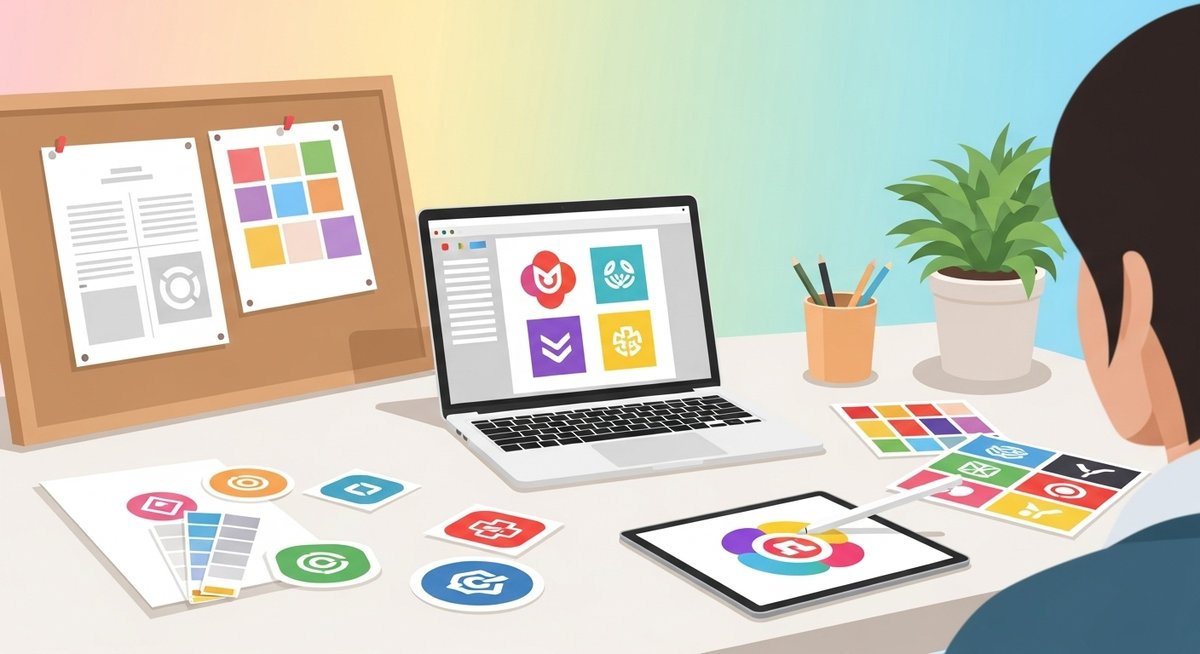
ラフスケッチでアイデアを固める
まずは紙やタブレットでラフスケッチを大量に描きます。形やシルエットをいくつも試すことで、強いモチーフが見えてきます。細部は後回しにして、全体のバランスと印象を重視してください。
スケッチは白黒でもかまいません。縮小したときにどう見えるかを意識し、アイコンとして成立するかをチェックします。良い案が出たらそれをベースにデジタルで清書に進みます。
無料ツールで試作する手順
無料ツールならCanva、Inkscape、GIMPなどが使いやすいです。まずはベースラインを作り、色や書体を試してみます。レイヤーを分けて要素ごとに編集できるようにしましょう。
テンプレートや素材を活用して短時間で複数案を作れる点が魅力です。完成度が上がったらベクターフォーマットで保存できるか確認してください。ベクター保存が難しい場合は、高解像度PNGを複数サイズで書き出しておきます。
IllustratorやPhotoshopの使いどころ
本格的な仕上げやベクターデータが必要な場合はIllustratorが適しています。曲線や文字の調整、拡大縮小の耐性が優れているためロゴ制作に向いています。
Photoshopはラスタ編集や細かなエフェクト、合成に向いています。ロゴにテクスチャや光沢を加えたいときに役立ちます。ただし、最終的にはベクターデータで残しておくと汎用性が高くなります。
フォントの扱いと文字間の調整
フォント選びはロゴの雰囲気を左右します。見出し用の個性的なフォントを使う場合でも、読みやすさを損なわないように文字間(カーニング)を調整します。日本語は字幅がバラつきやすいので特に注意してください。
大文字・小文字のバランスや行間も確認し、縮小表示でも文字がつぶれないかチェックします。必要なら字形を微調整してオリジナル要素を加えるのも有効です。
書き出しと保存で品質を守る
最終データは必ず複数形式で保存します。推奨はSVG(ベクター)、透過PNG(配信用)、高解像度JPEG(印刷向け)の三点セットです。解像度は用途に合わせて変え、アイコン用は72dpiで正方形、高解像度印刷用は300dpi以上で保存します。
レイヤー構造やフォントをアウトライン化しておくと、別の環境でも開けやすくなります。バックアップも忘れずに保管してください。
ロゴを簡単に動かす方法
ロゴを動かすことで配信の演出力が上がります。手軽な方法はOBSのフィルター機能や、Canvaのアニメーション機能を使うことです。ロゴの回転やフェード、スライドなど簡単な動きをつけるだけで効果が出ます。
より凝った動きを求めるならAfter Effectsなどのアニメーションソフトを使い、書き出しは透過動画(WebMやAPNG)にすると配信で扱いやすくなります。動きをつける際は視認性を損なわない程度に抑えると良いです。
クリエイターに依頼する時の流れと著作権の扱い
外注する場合の流れと確認事項を整理します。コミュニケーションと契約でトラブルを防ぎ、納品後も安心して使える状態にすることが重要です。
相場の目安と予算の決め方
ロゴ制作の価格はデザイナーの経験や納品物の範囲で大きく変わります。簡易的なロゴなら数千円〜数万円、ブランド全体を含む場合は数十万円になることもあります。相場感を掴むために複数の見積もりを取ると判断しやすくなります。
予算を決める際は、修正回数、ファイル形式、著作権の取り扱いを含めて見積もりしてもらうと安心です。安さだけで選ぶと後で追加費用が発生することがあるため注意してください。
依頼に必要な資料と伝え方
依頼時には以下を用意するとスムーズです。
- キャラクターのキーワード(性格・色・モチーフ)
- 参考ロゴのスクリーンショット
- 使用用途(配信、サムネ、グッズなど)
- 希望の納期と予算
これらを箇条書きでまとめて渡すとデザイナーが方針を掴みやすくなります。イメージのズレを防ぐために「必須」と「希望」で優先度を分けて伝えてください。
著作権と使用範囲を確認する
契約時に著作権の扱いを明確にします。買い取りか使用許諾かで条件が変わります。SNSやグッズでの二次利用、商用利用の可否、改変権の有無を必ず確認してください。
口頭だけで済ませず、書面やメッセージで記録を残します。特に素材に第三者が関与している場合は、その素材のライセンス確認も忘れないでください。
納品後に必ずチェックする点
納品物を受け取ったら、以下を確認してください。
- 指定したファイル形式が含まれているか
- ベクターデータ(SVG/AI)があるか
- 透過PNGの背景が正しく透過されているか
- 色のスウォッチやフォント情報が付いているか
問題があればすぐに修正依頼を出しましょう。納品後に利用規約を齟齬なく守れるよう、契約書の保存も行ってください。
短時間で始められる vtuberのロゴ制作チェックリスト
- 目的(配信・グッズ等)を明確にする
- キャラクターのキーワードを3〜5個に絞る
- 参考ロゴを5〜10個集めて特徴をメモする
- 禁止素材やフォントのライセンスを確認する
- ラフスケッチを複数作成する
- 試作を無料ツールで行い、複数案を比較する
- ベクターデータと透過PNGを必ず用意する
- 色と書体のルールをスウォッチとして保存する
- 外注する場合は資料と希望を箇条書きで渡す
- 納品後にファイル形式・透過・フォント情報を確認する
このチェックリストを元に進めれば、短時間でも必要な準備と確認ができます。まずは一つずつクリアして、徐々に仕上げていってください。