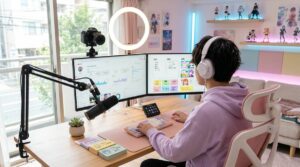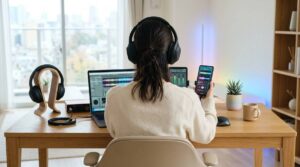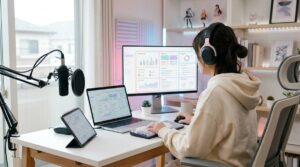
最初に必要な機材を一気に揃えると迷いや無駄が減ります。目的や配信スタイルによって優先順位は変わりますが、まずは配信を安定させるための最低限を押さえることが大切です。予算に合わせた選び方やセットアップ手順、よくあるトラブル対応まで網羅して、初日から配信を始められるように案内します。
vtuberに必要な機材を初日から揃えるための最短プラン
初日から配信を始めるには、機材の優先順位を決めて無理のない範囲で揃えることが近道です。まずは音声と映像の入力を確保し、配信ソフトを動かす本体、そして照明程度を揃えれば最低限の配信は可能です。余裕があれば音質向上や配信の見栄えを良くする周辺機器を後から追加しましょう。
配信開始までの流れを短くまとめると、1)パソコンまたはスマホの準備、2)マイク(またはスマホ内蔵マイクの改善)、3)カメラ(Webカメラやスマホ)、4)配信ソフトの設定、5)照明の調整、という順番がおすすめです。配線やソフトの動作確認は前日に行うと安心です。
初日に全て完璧にする必要はありません。まずは定期的に配信を続けられる環境を作ることが重要です。配信を続けながら必要な機材を追加していく方が、実際の使用感に基づいて選べます。
まず優先すべき機材の順番
配信開始時に優先すべきは音声と映像の入力源です。音が聞こえなかったり映像が乱れると視聴者が離れやすいので、まずはマイクとカメラを確保してください。次に配信を動かす本体(PCかスマホ)の性能チェックと配信ソフトの導入を行います。
照明は映りを大きく左右するため、手元に戻る投資として効果が高いです。オーディオインターフェイスやキャプチャーボードは必要に応じて後から追加します。最初はシンプル構成で回し、問題点が出たら順にアップグレードしていくのが無駄が少ない方法です。
また、配線や予備ケーブル、マウント機材など小物も忘れずに用意してください。特に配信中の接続トラブルを避けるために、事前に一通り接続確認をしておくと安心です。
スマホだけで始める最小限の組み合わせ
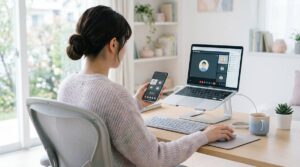
スマホだけで始める場合は、スマホ本体、安定した三脚、外付けマイク(もしくはラベリアマイク)、簡易照明があれば配信可能です。近年のスマホはカメラ性能が高く、初期投資を抑えて配信を試せます。
おすすめ構成はスマホ+三脚+外付けマイク。マイクはクリップ型のラベリアか、小型のUSBマイク(アダプター経由)を使うと音が明瞭になります。照明はリングライトやLEDパネルの小型モデルで十分です。配信アプリはYouTubeや Twitch のモバイルアプリ、または配信専用アプリを利用してください。
スマホで始めた後に機材を増やす場合、パソコンやインターフェイス、キャプチャーなどを追加して配信の幅を広げると良いでしょう。
予算別おすすめの目安
低予算(〜3万円):スマホまたは低スペックノート、クリップマイク、簡易三脚、リングライト。まずは配信を試して視聴者の反応を見る段階に向きます。
中予算(3〜10万円):ミドルスペックPCまたは高性能タブレット、USBコンデンサーマイク、Webカメラ、照明、配信用ソフトの基本設定済み。安定した配信と音質改善が目に見えて実現します。
高予算(10万円〜):ストリーミング向けPC、XLRマイク+オーディオインターフェイス、キャプチャーボード、複数カメラ、プロ用照明や防音対策。配信品質を高め、長時間配信にも耐える構成です。
まずは自分の目標と予算に合わせて必要な部分に投資し、後で拡張する計画を立てると効率的です。
初回配信の簡単セットアップ手順
初回は準備をシンプルにして確認を重視してください。まず機材を接続し、配信ソフトをインストールしてアカウント連携を行います。次に音声入力と映像入力のレベルをチェックして、背景や照明の見え方を確認します。
配信前にテスト配信を短時間行い、録画して自分の映りや音を確認してください。視聴者のコメントを想定してマイクの距離や音量、画角を調整します。接続が不安定なら配信ビットレートや解像度を下げることで安定性を優先しましょう。
最後に配信の導入トークやタイトル、配信タグなど基本情報を設定して開始します。初回は肩の力を入れすぎず、継続できるペースを確認することを重視してください。
初期によくある失敗とすぐできる対処
よくある失敗は音の割れ、背景の暗さ、配信のラグや接続切れです。音割れはマイクの入力ゲインを下げる、マイクからの距離を調整することで解消できます。背景が暗い場合は照明の位置を変えるか光量を上げてみてください。
配信のラグはネット回線の速度不足やPCの負荷が原因です。画質やビットレートを下げる、配信中に不要なプログラムを閉じると改善することが多いです。接続トラブル対策として予備のケーブルやバッテリーを用意しておくと安心です。
トラブル発生時は視聴者に短い説明をして一時停止や再接続を行い、焦らず対処する姿勢を見せると視聴者の理解を得やすいです。
まず揃えるべき基本の配信機材
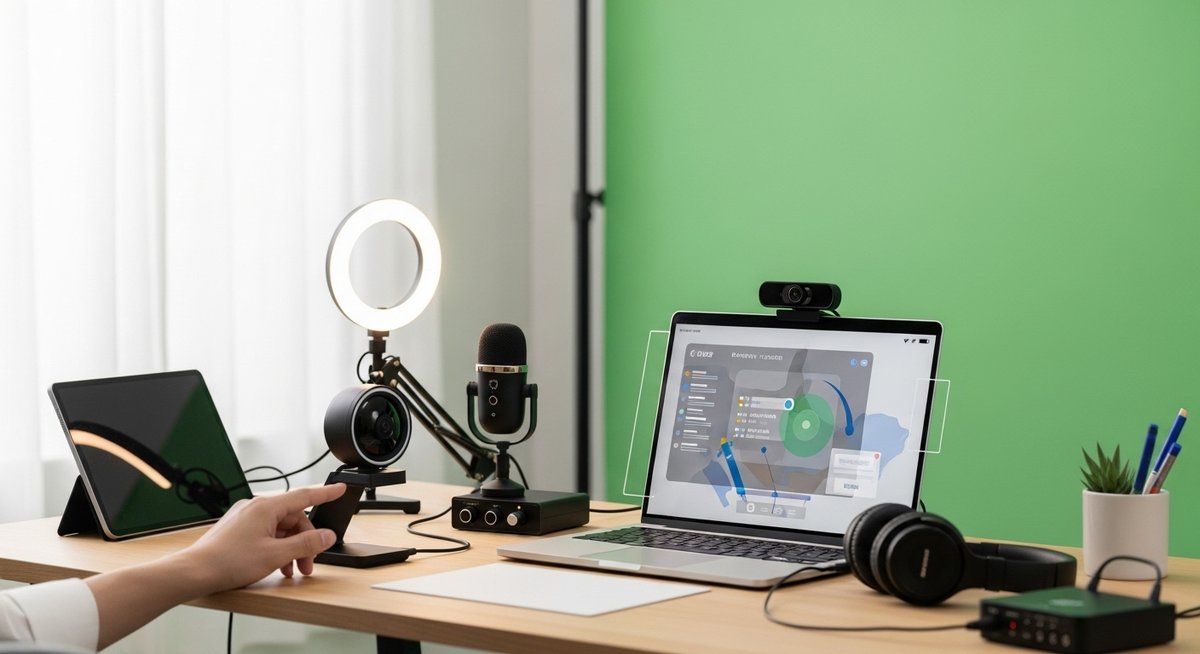
配信の基本機材は「入力(音・映像)」「本体(配信を動かす機器)」「環境(照明・背景)」の三つに分かれます。まずはそれぞれで最低限必要なものを揃え、順次改善していくと負担が少なく済みます。
マイクは声の聞こえ方に直結します。カメラは表情やモーションの伝わり方に影響します。配信ソフトやインターフェイスは安定性に関わるため、互換性を確認してから購入してください。
初期投資を抑えたい場合はスマホ中心の構成を検討し、後からPCや外部機器を追加する計画を立てると良いでしょう。
パソコンの必要な性能チェックポイント
配信用PCはCPU性能、メモリ容量、ストレージ速度、GPUの4点が重要です。まず配信ソフトがスムーズに動くことを優先し、同時に配信中にゲームをプレイする場合はGPU性能も確認してください。
目安として、ライブ配信のみなら中~高性能のCPU(クアッドコア以上)と8〜16GBのメモリがあれば安定します。録画や配信品質を上げるなら16GB以上、ストレージはSSDを使うと快適です。外付け機器を多く接続するならUSBポートやWi‑Fiの品質もチェックしてください。
負荷テストや配信テストを行い、エンコード時のCPU使用率が高すぎないか確認することをおすすめします。
マイクの種類と配信に合う選び方
配信用マイクは主にダイナミック、コンデンサー、ラベリアの3タイプがあります。ダイナミックは周囲ノイズに強くライブ感のある声が特徴です。コンデンサーは感度が高く細かな声のニュアンスを拾いますが周囲雑音に弱い傾向があります。
ラベリアは小型で装着しやすく、動きながらの配信に向いています。配信環境や声の特徴、予算によって選んでください。USBマイクは接続が簡単で初心者向け、XLRマイクはオーディオインターフェイスを介して本格的に扱えます。
どれを選ぶか迷ったら、まずはUSBコンデンサーかダイナミックの入門機を試してみると扱いやすいです。
Webカメラの画質と設置のコツ
Webカメラは解像度とフレームレート、レンズの性能が重要です。1080p/30fpsが配信の標準ラインですが、滑らかな動きを重視するなら60fps対応モデルを検討してください。光の条件によって画質が大きく左右されるため、照明との組み合わせを考慮することが大切です。
設置は目線の高さに合わせると自然な見え方になります。安定したマウントを使い、背景との距離を取りすぎないようにすると深度感が出ます。レンズの角度やズームを微調整して顔の歪みを避けましょう。
オーディオインターフェイスの役割と選び方
オーディオインターフェイスはマイク入力の品質を左右し、XLRマイクを使う際に必要です。プリアンプやゲイン調整、レイテンシーの低減などが主な機能です。USB接続でPCと簡単に連携できるモデルが多く、音質向上に直結します。
選ぶ際は入力数、ヘッドフォン出力の有無、ループバック機能の有無をチェックしてください。ループバックは配信で音を取り込むときに便利です。初心者は1〜2入力のシンプルなモデルから始めると扱いやすいです。
照明の基本と安定した映りを作る方法
照明は顔に均一に光を当てることを目標にします。キーボードライト(メインライト)、フィルライト(影を和らげるライト)、バックライト(背景分離)の三点を意識すると見栄えがよくなります。リングライトやソフトボックス、小型LEDパネルなどが使いやすいです。
色温度は統一することでカメラの自動補正による色ムラを抑えられます。光源を直接当てすぎず、拡散材や調光機能を使って柔らかい光にするのがコツです。
配信ソフトのおすすめと最低限の設定
配信ソフトはOBS Studio、Streamlabs Desktopなどが代表的です。OBSは軽量で拡張性が高く無料で使える点が魅力です。導入後はシーンの作成、音声ソースと映像ソースの設定、出力ビットレートと解像度の設定を行ってください。
最小限設定としては、配信先のストリームキー登録、音声レベルの調整、配信解像度とビットレートのバランス調整を行い、テスト配信で問題がないか確認します。プラグインやフィルターを使って音声のノイズ除去やコンプレッサー設定も検討してください。
機材を賢く選ぶためのチェック項目
機材選びではスペックだけでなく接続互換性や将来の拡張性、サポート体制を確認することが重要です。レビューや実際の使用動画を参考にして、自分の配信スタイルに合ったものを選んでください。
箱出しで使えることと、長期的に使えるかは別問題です。購入前に接続端子や必要なアダプター、同時接続数などを確認し、後で困らないようにしましょう。
接続端子とケーブルの確認ポイント
機材購入前に接続端子を確認してください。USB、USB‑C、HDMI、DisplayPort、XLRなど、使用予定の機器が対応しているかをチェックします。必要なアダプターや延長ケーブルも事前に揃えておくと配線トラブルを避けられます。
ケーブルの品質も重要です。特に長距離で映像や音声を伝える場合は安価なケーブルだと信号劣化や断線の原因になります。余裕を持った長さを選び、予備を用意しておくと安心です。
後から増やせる拡張性の見方
初期段階で全て揃えず、将来的に追加できる余地を残すのが賢いやり方です。USBポートやPCIeスロットの空き、電源容量、データ転送速度などを確認し、機材を増やしたときにボトルネックにならないかを見ておきましょう。
また、ソフト面でもVSTプラグインや配信プラグインに対応しているかを確認すると、後で音作りや配信演出を拡張しやすくなります。
音周りのノイズ対策の基本
ノイズ対策は配信の品質に直結します。まずはマイクとPCの距離管理、ケーブルの取り回しでループノイズを防いでください。USBハブを介する場合はセルフパワー型を選ぶと安定します。
また、室内の反響を抑えるために吸音パネルや簡易カーテンを活用すると声がクリアになります。ファン音や冷蔵庫などの定常ノイズは配信前に止められるものは止めることをおすすめします。
中古や型落ちを買うときの注意点
中古や型落ち機材はコストパフォーマンスが高い反面、持ち主の使用状況や保証の有無を確認する必要があります。外観だけでなく動作確認や接続端子の状態、付属品の有無をチェックしてください。
販売店の保証や返品ポリシーがあると安心です。特に電気系や音響系は消耗が見えにくいので、購入後すぐに動作テストを行うことを忘れないでください。
保証やサポートの確認方法
購入前にメーカー保証期間やサポートの窓口、修理対応の流れを確認しておくとトラブル時に慌てずに済みます。オンラインマニュアルやFAQ、フォーラムの有無も重要な判断材料です。
高価な機材は国内正規品を選ぶことでサポートが受けやすくなります。並行輸入品は価格が安い一方でサポートが限定的な場合があるので注意してください。
購入前に試せる簡単な比較方法
購入前にはレビュー動画や音声比較をいくつか見て、自分の声や配信環境に近いサンプルを探すと判断しやすくなります。店舗で実物を触れる場合は必ずマイクやカメラのデモを試し、出力音や映像の雰囲気を確認してください。
また、レンタルサービスを利用して短期間試す方法もあります。迷ったら同価格帯で2〜3候補を比較し、使い勝手や接続性を重視して選ぶと失敗が少ないです。
用途別で選ぶおすすめの機材リスト
配信目的によって必要な機材は変わります。歌配信、ゲーム配信、Live2Dや3Dモデル配信など、それぞれ優先すべき機材を整理しておくと買い物がスムーズです。以下のリストは用途別にポイントを挙げています。
迷ったときはまず自分が最も重視する要素(音質、映像の滑らかさ、動きの追従など)を決め、それに合わせて機材を選んでください。
Live2D配信に必要なトラッキング機器
Live2D配信では顔の動きや表情をトラッキングするためのWebカメラや専用トラッカーが重要です。高感度なWebカメラやFaceRig互換のフェイストラッキングソフトを組み合わせると自然な動きが出せます。
また、より細かい表情や体の動きを反映させたい場合は赤外線ベースのトラッキング機器や専用のフェイストラッカーを導入すると表現の幅が広がります。トラッキング環境は照明や背景の影響を受けやすいので、環境を整えることも大切です。
3Dモデルで動かすときの必須装備
3Dモデルの配信では、モーショントラッキング用のデバイス(モーションキャプチャーカメラ、ジャイロセンサー付コントローラ)、高性能なPC、そしてGPUが必須になります。リアルタイムでレンダリングするために処理性能に余裕が必要です。
加えて、複数のカメラや深度カメラを利用する場合はキャプチャーと同期する機材、専用ソフトの動作確認も重要です。快適な配信を目指すなら、最初からある程度余裕のあるPC構成を選ぶと後で楽になります。
歌配信に向くマイクと音処理機材
歌配信ではマイクの感度と音響処理が重要です。コンデンサーマイク+オーディオインターフェイスの組み合わせは高音質を得やすく、ポップフィルターや反射防止の吸音対策もあると良いです。
さらに、エフェクトやリバーブ、コンプレッサーなどをソフトや外部機材で調整し、ループバック機能を使って配信音にミックスする方法が一般的です。モニタリング用のヘッドフォンも必須です。
ゲーム配信で必要なキャプチャーと周辺機器
ゲーム配信ではゲーミングPCまたはキャプチャーボード経由でゲーム機の映像を取り込む構成が基本です。キャプチャーボードは低遅延で高画質のものを選び、PCのUSBやPCIeスロットの対応も確認してください。
さらに、快適な配信のために2台目のモニター、ゲーム用コントローラ、配信用のショートカット機器(Stream Deckなど)を導入すると操作が楽になります。
スマホだけで配信するための工夫
スマホ配信では固定と手ブレ対策、音声の改善、バッテリー管理が重要です。三脚やスタビライザーで安定させ、外付けマイクで音声を強化し、長時間配信では電源供給を確保してください。
また、通知や着信音が入らないように機内モードや配信専用プロファイルを使い、配信アプリのバックグラウンド動作や画質設定を確認しておくとトラブルを減らせます。
配信の見た目を良くする小物とツール
見た目を良くする小物としては、背景パネル、LEDのアクセントライト、ケーブルカバー、マイクショックマウントなどがあります。ソフト面では配信用のオーバーレイ素材、アラート通知、チャット表示ツールを用意すると視聴者体験が向上します。
また、配信中に使うシーン切り替えやショートカットを簡単にするツールもあると便利です。視覚的な印象は小物の工夫で大きく改善できます。
vtuber機材を選ぶときに確認してほしいポイント
購入前に自分の目的、予算、拡張予定をはっきりさせてから機材を選ぶと無駄が少なくなります。接続互換性、保証、サポート、スペックの余裕を確認し、可能なら実機での確認やレンタルを活用してください。
配信は継続が何より重要なので、まずは続けやすい環境を作ることを優先してください。機材は後からでも追加・交換できます。最初はシンプルに始め、少しずつ自分好みの環境を作っていきましょう。