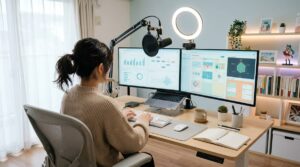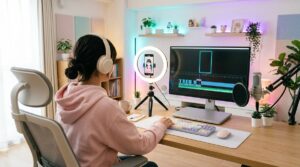
縦型配信はスマホ視聴が主流の今、とても有効な手段です。短時間で視聴者の目を引きやすく、ライブならではの臨場感も出せます。これから始める人向けに、準備からOBS設定、YouTube側の注意点、運用テクニックまで順を追ってやさしく解説します。機材や設定の判断ポイントも具体的に伝えるので、今日から配信をスタートできます。
縦型配信をYouTubeで始めるやり方を最短でマスターしよう
縦型配信は視聴者のスマホ視聴に合わせたフォーマットで、設定は少しだけ工夫すればすぐに始められます。ここでは最短で配信を始める手順と心構えを分かりやすく紹介します。
最短で配信を始める簡単ステップ
まずは配信の目的と配信時間を決めましょう。テーマが決まると必要な機材や配信形式が絞れます。次にチャンネルの配信権限を確認し、配信キーを取得してください。スマホだけで行うなら配信アプリのインストール、PCを使うならOBSの導入が必要です。
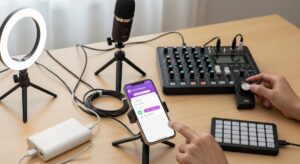
機材は最低限、カメラ(スマホ可)とマイクがあればOKです。画質や音質にこだわるなら外部マイクやリングライトを用意しましょう。初回は短めの枠でテスト配信を行い、音声や画面の確認をしてください。
配信中は視聴者のコメントに反応できるよう、コメント表示の設定やモデレーターを用意しましょう。終了後は録画を見返して改善ポイントを洗い出すと、次回の配信がスムーズになります。
OBSで縦画面にする最初の設定
OBSで縦型配信をするには、まず出力解像度を縦向きに設定します。設定→映像でキャンバス解像度を1080×1920など縦長に変更してください。これが基本になります。
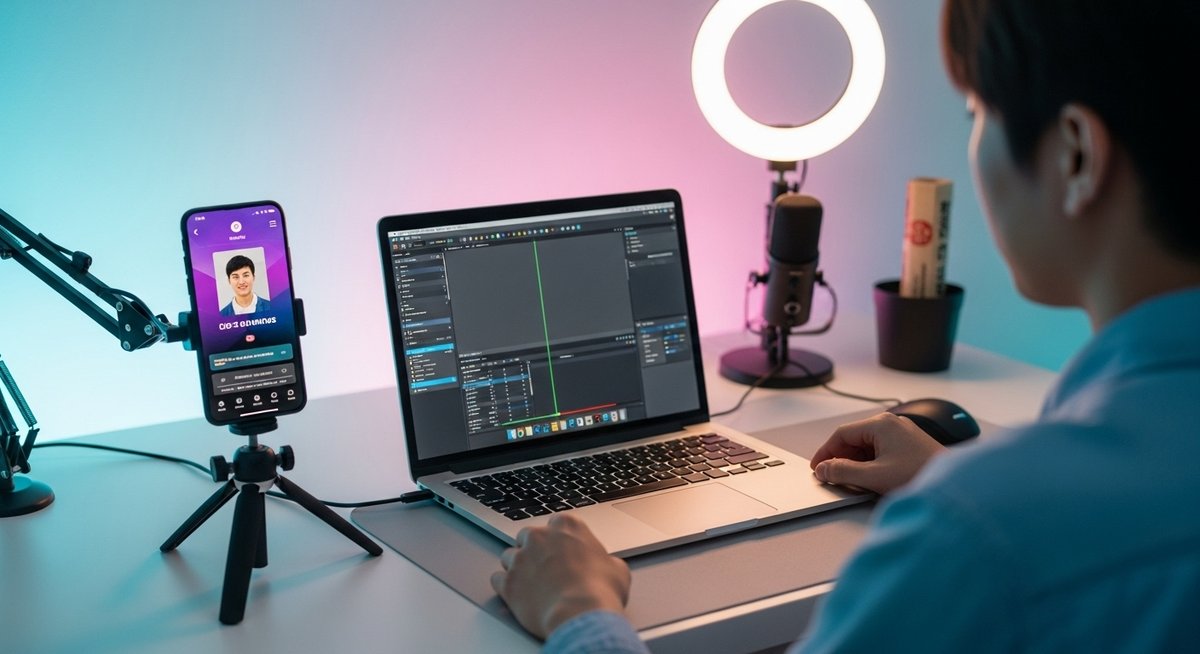
シーンやソースを追加して画面構成を作ります。スマホやカメラの映像は「ビデオキャプチャデバイス」で取り込み、テキストや画像はオーバーレイとして配置しましょう。配信開始前にプレビューで表示崩れがないか確認することが大切です。
配信先のビットレートやエンコーダも合わせて設定します。縦型でも画質と安定性のバランスは重要なので、上限やネット回線に応じて調整してください。初期設定を整えれば次回からはプロファイルを切り替えるだけで済みます。
YouTubeでショートに載せる仕組み
YouTubeのショートフィードは主に縦型・短尺のコンテンツを優先して表示します。ライブアーカイブや切り出しがショートとして表示される条件は変動するため、基本ルールを押さえておくと安心です。
ポイントは縦長のアスペクト比と短めの尺、視聴の途中で興味を引く構成です。タイトルや説明文に関連キーワードを入れておくとアルゴリズム上の認識が向上します。ライブ配信を録画後に編集して短く切り出すと、ショートとして別途活用できます。
ただしショートに載る保証はないため、ショートを狙うなら配信中やアーカイブの前後で縦長かつ短いハイライトを作る運用が有効です。
配信前に必ず確認する項目
配信前チェックは失敗を減らす基本です。音声の入出力、カメラ映像、ネット回線速度、配信キーの有効性、コメント表示などを項目ごとに確認してください。
特に音声はヘッドセットでモニタリングしてノイズや遅延をチェックしましょう。映像も実際の配信プレビューでアスペクト比やトリミングを確認します。回線は有線が理想ですが無線の場合は余裕を持った上り帯域があるか試験配信で確かめてください。
最後に配信タイトルと説明、公開設定や予約時間を最終チェックすると、配信開始後のトラブルを防げます。
スマホだけで配信する際の注意点
スマホ単体で配信する場合はバッテリー、発熱、通信の安定性に注意してください。長時間配信ではモバイルバッテリーや冷却対策があると安心です。データ容量が大きくなるため、Wi‑Fi接続を推奨します。
縦型配信においてはスマホの向きや画面固定(回転ロック)を忘れないでください。マイクは内蔵でも問題ありませんが外部マイクがあると音が格段に良くなります。三脚やスマホホルダーで固定すると手ブレが減り、見やすさが向上します。
アプリの通知は配信中の表示や音声を乱すので、事前に機内モード+Wi‑Fiや通知オフ設定をしておきましょう。
初回配信でやりがちな失敗と対処
初回は緊張して時間配分や操作ミスが起きやすいです。画面の上下が切れる、音声が小さい、コメント読み忘れといったトラブルが代表的です。対処法としてはチェックリストを作り、事前に短いテスト配信を実施することです。
また視聴者が少ないと不安になることがありますが、録画を残して改善点を探す姿勢が大切です。機材や設定の問題は録画から原因を突き止めやすいので、終了後すぐに振り返って改善項目をメモしてください。
準備不足による焦りは配信に伝わるので、簡単な台本や話す順番をメモしておくと安心です。
配信前に揃える機材と準備手順
縦型配信に必要な機材は目的と予算で変わります。ここでは最小構成とプラスαのオプションを分けて紹介します。準備手順も順を追って説明します。
必須のカメラとマイクの選び方
まずはカメラですがスマホでも十分に代替可能です。画質を重視するならミラーレスやウェブカメラの縦設置を検討しましょう。ポイントはオートフォーカスの安定性と低照度性能です。
マイクは音声の印象を左右する重要な要素です。予算が限られるならラベリア(ピン)マイクやUSBマイクが使いやすいです。よりクリアにしたい場合はコンデンサーマイク+オーディオインターフェースを選びます。
どちらも配信環境に合った接続(USB、XLR、TRSなど)を事前に確認し、ケーブルや変換アダプタを用意してください。
キャプチャーボードが必要な場合の判断基準
ゲーム機や外部カメラをHDMIで取り込みたい場合はキャプチャーボードが必要になります。スマホやUSBカメラのみで完結するなら不要です。
判断基準は「外部映像をPCに取り込むかどうか」です。取り込む場合は遅延やパススルー機能、対応解像度(1080×1920など)をチェックしてください。遅延が小さい製品を選べば配信の操作感が良くなります。
PCで配信するための推奨スペック
スムーズな配信には一定のPCスペックが求められます。推奨スペックの目安は以下です。
- CPU:4コア以上(推奨6コア以上)
- メモリ:16GB以上
- GPU:配信エンコードを使う場合はミドルレンジ以上
- ストレージ:SSD推奨
配信ソフトや同時にゲームを動かす場合は余裕を持ったスペックが必要です。特にエンコードはCPU負荷が高くなるため、ハードウェアエンコーダ(NVENCなど)対応GPUがあると負担が軽くなります。
スマホで配信する時の設定ポイント
スマホで配信するなら画質設定や音声入力の選択を確認しましょう。配信アプリの設定でビットレートや解像度を適切に下げると通信負荷を抑えられます。
縦向きでのフレーミングを確認し、顔の位置や背景が見切れないように調整してください。バッテリーと通知設定にも注意し、必要なら外部マイクや三脚で安定させます。
通信はWi‑Fiが推奨で、安定しない場合はモバイルデータの速度と容量を事前に確認しておきましょう。
チャンネルと配信キーの確認方法
YouTube Studioでライブ配信タブに入り、ストリームキーを取得します。初めての場合はライブ配信の有効化に時間がかかることがあるため余裕を持って準備してください。
キーをコピーしてOBSなどの配信ソフトに貼り付け、テスト配信で正しく接続されるか確認します。配信キーは第三者に知られると不正配信につながるので安全に管理してください。
配信テストを簡単に行う方法
短めの非公開配信でチェックするのが手軽です。テスト配信では映像の切れや音声の歪み、遅延、コメント表示の確認を行います。問題があれば設定を少しずつ変えて試してください。
録画を残しておけば後で細かい部分をチェックできます。特に音声レベルは再生環境で違いが出るので、複数デバイスで確認するのがおすすめです。
OBSで縦型配信をするための設定手順
OBSは柔軟性が高く、縦型配信にも対応できます。ここではプロファイル作成から配信テストまでの流れを説明します。
プロファイルとシーンの作り方
まずプロファイルを新規作成し、縦型専用の設定を保存します。プロファイルは解像度やビットレートなどを切り替えるのに便利です。次にシーンを作り、映像ソース、テキスト、画像などを追加します。
シーンごとにレイアウトを整えておくと配信中の切り替えがスムーズです。場面ごとに複数のシーンを用意しておき、ホットキーで切り替えられるようにしておくと操作が楽になります。
解像度を縦向きに設定する方法
設定→映像でキャンバス解像度を縦向き(例:1080×1920)に変更します。出力解像度も同じ縦長に設定しておくと良いです。スケーリングフィルタは「ランチョス」や「バイリニア」など用途に合わせて選んでください。
変更後はソースのトリミングや位置調整を行い、顔や重要な情報が画面内に収まるように微調整しましょう。
ソースの配置と切り替えのコツ
縦型は上下に情報を詰め込みやすいので、重要な要素は画面中央寄りに配置します。テキストや図解は上部・下部に分けて置くと見やすくなります。
切り替えはトランジションやホットキーを活用して自然に行いましょう。事前にシーンの順番を決めておくと迷いが減ります。ソースのロック機能で誤操作を防ぐのも有効です。
音声入力の設定とノイズ対策
OBSの音声ミキサーで入力レベルを適切に調整してください。ゲインが高すぎると歪み、低すぎると聞き取りにくくなります。ノイズゲートやノイズ抑制フィルタを利用して環境音を軽減しましょう。
外部マイク利用時はマイク位置と指向性を確認し、ポップガードやウィンドスクリーンを使うとクリアな音になります。視聴者にとって聞きやすい音量バランスを常に意識してください。
配信エンコーダとビットレートの目安
配信の安定性を保つための目安は以下です。
- 720×1280(縦): ビットレート 2000〜4000 kbps
- 1080×1920(縦): ビットレート 4000〜6000 kbps
エンコーダはCPU負荷を避けたい場合はNVENCなどのハードウェアエンコーダを使うと良いでしょう。上り回線の速度に余裕を持たせ、ビットレートは回線実測の70〜80%以内に設定するのが安心です。
テスト配信で確認すべきポイント
テスト配信では映像の切れ、音声のレベル、コメントの表示、遅延の有無を確認します。複数デバイスで視聴して表示崩れや音量差がないかチェックしてください。
また長時間配信する場合はPCや機材の発熱やバッテリー消費も確認しましょう。問題があれば設定を少しずつ調整して最適な状態を作り上げます。
YouTube側の配信設定とショートフィードへの表示対応
YouTubeの管理画面でも細かい設定が可能です。ここではライブ配信関連の基本と、ショートフィードに表示させるためのポイントを説明します。
ライブ配信の開始と予約の違い
ライブの「今すぐ開始」は即時配信向け、予約は視聴者に通知して集客を図れる点が利点です。予約配信ではサムネイルや説明文を事前に設定でき、視聴者が予定を把握しやすくなります。
ただし予約した内容がショートフィードに必ず載るわけではないため、短いハイライトを用意しておくと並行活用しやすくなります。
ショートフィードに載る条件を押さえる
ショートとして認識されやすいのは縦長(9:16)で短い尺の動画です。ライブから生成される切り出しがショートに載ることもありますが、YouTubeのアルゴリズムが関係するため確実ではありません。
ライブ配信中のクリップ機能やアーカイブの切り抜きを活用して、意図的に短いシーンを作るとショートでの露出が狙いやすくなります。
タイトルとサムネイルの付け方の基本
タイトルは視聴者が興味を持つ一行を意識して書きましょう。長すぎない短めの表現が読みやすいです。サムネイルは縦型でも視認性を確保するため、文字は大きめに、主要な人物や要素を中央寄せで配置します。
サムネイルは配信前に設定できるので、予約時に用意しておくと効果的です。視聴者にとって分かりやすい組み合わせを心がけてください。
言語やカテゴリの設定方法
YouTube Studioの配信設定で言語やカテゴリを指定できます。視聴者ターゲットに合わせて正確に指定するとリーチが改善しやすくなります。複数言語の視聴者を想定する場合は説明欄に翻訳や要点を入れておくと親切です。
位置情報や年齢制限も必要に応じて設定してください。正しい設定は誤配信や表示対象のずれを防ぎます。
予約配信がショートに載らない場合の対処
予約配信がショートフィードに出ないときは、配信中に短いクリップを作成しておくのが有効です。配信終了後にハイライトを切り出して縦長で再編集し、短尺動画としてアップロードする方法もあります。
アルゴリズム頼みにならない運用を心がけ、ショート化を前提に配信構成を組むとリスクを減らせます。
コメント管理とモデレーターの使い方
配信中のコメントは盛り上がりを左右します。モデレーターを設定しておくと荒らし対策や表示維持に役立ちます。スパム防止や特定ワードのブロックも事前に設定しておきましょう。
視聴者参加型の企画ではコメントを拾いやすくする工夫(コメント読み上げ、ピン留め)を導入すると反応が良くなります。
配信を伸ばす運用テクニックと活用アイデア
配信を続けていくうえで重要なのは、視聴者の関心を引き続ける仕掛けと効果測定です。ここでは具体的に使えるフォーマットや運用方法を紹介します。
視聴者を増やす配信フォーマット例
視聴者を集めやすいフォーマットには以下があります。
- Q&Aセッション:視聴者参加型でエンゲージメントが上がりやすい
- デモンストレーション:手元を見せると伝わりやすい
- コラボ配信:別チャンネルと一緒に配信すると相互流入が期待できる
それぞれ短めのセグメントに分けて、視聴者が飽きないように構成すると良いです。終盤に次回の予告を入れるとリピート率が上がります。
画面構成で映すべき要素と配置例
縦型では上部・中央・下部の役割を決めると見やすくなります。中央はメイン映像、上部はタイトルやライブ状況、下部にはコメントやサブ情報を配置するのが基本です。
テキストは短く大きめに表示し、色は背景とコントラストをつけて視認性を確保してください。重要な情報は画面中央付近に置くとトリミングで隠れにくくなります。
視聴者参加を促す仕掛けの作り方
参加を促すには明確な呼びかけと簡単なアクションが必要です。コメントで答えてもらうアンケート形式や、簡単なリアクションを促すと参加率が上がります。
投票やチャットでの質問募集、視聴者名の読み上げなど、参加者が価値を感じる仕組みを取り入れてください。参加した人に特別感を与えると継続視聴につながります。
同時配信や他プラットフォーム連携の方法
複数プラットフォームへ同時配信するにはマルチストリーミングサービスを利用すると手軽です。配信先ごとに表示仕様が違うため、各プラットフォームに合わせたレイアウトを用意しておくと見栄えが良くなります。
同時配信ではコメントの分散に注意が必要です。主要プラットフォームに注力するか、モデレーターを増やして管理する方法を検討してください。
配信の頻度と最適な時間帯の決め方
頻度は継続しやすいスケジュールを基準に決めると良いです。週1回や隔週など、自分が負担にならない範囲で続けることが重要です。時間帯はターゲット層の生活パターンに合わせて選びましょう。
視聴者が多い時間帯や過去配信の視聴データを参考にして調整すると、効率的に伸ばせます。実験的に配信時間を変えて比較するのも有効です。
指標の見方と簡単な改善サイクル
再生数だけでなく視聴維持率やコメント数、リピーターの割合を見てバランスよく評価してください。低い維持率は開始数分でのインパクト不足が考えられます。
改善は小さな変更を繰り返すことが有効です。例えば開始トークを短くする、サムネイルを変えるなど一つずつ試して効果を測定しましょう。
最後に覚えておきたいチェックリスト
配信前に確認しておきたい項目をまとめます。これを一通りチェックすればトラブルを減らして安心して配信できます。
- カメラの向きとフレーミングが縦型になっているか
- マイクの音量とノイズフィルタが適切か
- 配信キーとチャンネル設定が正しいか
- ネット回線の上り速度に余裕があるか
- スマホ通知やアラームをオフにしているか
- 予備機材やバッテリーを準備しているか
- テスト配信で映像・音声・コメント表示を確認済みか
これらをチェックしておけば、初回でも落ち着いて配信に臨めます。楽しい配信を続けていってください。