歌ってみたのMVを作るとき、何から手をつければいいか迷いますよね。ここでは短時間でクオリティを出すための流れと注意点を、やさしい口調でまとめました。これを読めば、録音から編集、公開前チェックまでスムーズに進められます。
歌ってみたのmvの作り方を最短で仕上げる5つのポイント
歌ってみたMVを効率よく仕上げるためのコツを5つに絞って紹介します。時間がない人や初めて作る人でも取り組みやすい内容にしてあります。
まずは作業の優先順位をはっきりさせることが大切です。音声の品質を最優先にして、その後で映像の演出を考えると全体のバランスがとりやすくなります。録音とミックスに時間を確保し、映像はテンプレートや素材を活用して短縮しましょう。
次にスケジュールを簡単に組んで、各工程に余裕を持たせておくと安心です。撮影や録音で問題が出ても挽回できるようにリハーサル日を設定しておくと良いでしょう。
三つ目はシンプルな設計にすること。凝った演出は時間をかければかけるほど手間が増えるので、まずは見栄えのする最低限の構成を決めておきます。例えば、歌のアップ映像+歌詞表示+カット切り替えを基本にすると扱いやすいです。
四つ目はテンプレートや素材サイトを活用すること。既製のオープニングや効果音、テロップテンプレートを使えば制作速度が格段に上がります。
最後はチェックリストを活用することです。公開前に確認すべき項目をリスト化しておけば、見落としを防げます。音量や著作権表記、ファイル形式などを必ず確認してください。
準備とスケジュールの目安
撮影と録音を効率よく進めるための準備と、一般的なスケジュールの目安を示します。短期で仕上げる場合の時間配分も書いています。
準備段階ではまず曲と方向性を決めます。曲が決まったら、オケ(オフボーカル)と歌のテンポ・キーを確認し、使用許諾の必要があれば手続きを始めます。機材や撮影場所も同時に押さえておくと当日の混乱を避けられます。
スケジュールは以下のようなイメージです。
- 1日目:曲決め、許諾確認、簡単な構成決定
- 2〜3日目:録音準備、リハーサル、本録音
- 4日目:ミックス作業と修正録り(必要なら)
- 5〜6日目:撮影(スマホ撮影なら1日で済む場合も)
- 7〜9日目:編集、テロップ挿入、色調整
- 最終日:書き出し、チェック、公開準備
余裕があるなら録音と撮影の間に1日置くと、客観的に聞き直して改善点が見つけやすくなります。スケジュールは余裕をもって決めるのが安心ですが、短期で仕上げたい場合はテンプレート活用や撮影の簡略化で時間を節約しましょう。
録音で必ずやるべきこと
音声品質はMV全体の印象を大きく左右します。録音時に最低限これだけはやっておくと後工程が楽になります。
まずは環境づくり。静かな場所を選び、窓や電子音源の電源を切ります。ポップノイズ対策にポップガードを使い、マイクとの距離を一定に保ちます。録音前に声出しで音量とマイクの位置を確認してください。
テイクは複数録るのが鉄則です。同じパートを3〜5回録っておくと、良い部分をつなげられる可能性が高まります。録音中はモニターでクリッピング(音割れ)がないかチェックし、適切な入力ゲインに調整します。
メトロノームやガイド音源を使ってテンポを安定させると、後で映像と合わせるときに楽になります。必要ならワンポイントでリハーサルを録って聞き返し、フレーズの処理を確認しましょう。
最後に録音ファイルはすぐにバックアップを取り、ファイル名をわかりやすくして整理しておきます。これだけでミックスや編集の時に探す手間が減り、作業の効率が上がります。
映像作りで迷ったら選ぶ方法
映像の方向に悩んだとき、決めやすい選び方を紹介します。自分のスキルや予算に合わせて選んでみてください。
まずは表現したい雰囲気を言葉で一つにまとめてください。たとえば「落ち着いた夜の雰囲気」「ポップで明るい感じ」などです。これが決まれば色味や衣装、小道具が絞りやすくなります。
制作方法は大きく分けて3つあります。自分で撮影する、自作のイラストや一枚絵を動かす、外注やテンプレートを使うやり方です。予算や時間が限られているならスマホ撮影+簡単なカット編集が現実的です。イラスト中心なら動かし方やテロップで魅せる演出を考えましょう。
撮影の際は撮る映像の用途を明確にしておくと迷わずに済みます。歌の口元中心のアップ、全身の動き、歌詞カットなど、使うカットを事前にリスト化しておくと当日の撮影効率が上がります。
編集で印象を上げるコツ
編集段階で見栄えを良くする小さな工夫をまとめました。手をかける場所を絞ると効果が出やすいですよ。
まず音声と映像の同期を丁寧に行ってください。歌のアタック部分を基準に合わせると自然に感じられます。余計なカットを減らし、テンポに合わせたカット割りを心がけるとリズム感が出ます。
テロップは視認性が大事です。長文にせず、表示時間と文字サイズを調整してください。色や縁取りで背景と差をつけると読まれやすくなります。
色味調整は全体を統一することを優先してください。ワンカラーテーマを決めるだけで世界観がまとまります。最後に軽い音量調整とノイズ低減を実施し、書き出し設定は配信先の推奨に合わせて選びます。
公開前に確認するチェック項目
公開前に見落としがちな点をリストにしました。最終チェックで失敗を防ぎましょう。
- 音量の均一性(イントロ〜サビで極端に差がないか)
- 映像と歌の同期(特に歌詞表示のタイミング)
- 著作権表記(曲名、作詞作曲者、オケ提供元など)
- 書き出し形式と解像度(配信先の推奨設定)
- サムネイルとタイトルの確認(視認性と誤字脱字チェック)
- クレジット・クレジット表記の漏れ
- バックアップ済みか
これらをチェックしておくと、投稿後の訂正作業やトラブルを減らせます。
まず決めることと必要機材
制作前に決めるべきことと必要機材をまとめます。優先順位をつけて揃えていきましょう。
最初に決めるべきは「曲」「方向性」「予算」です。曲はキーやテンポ、許諾の要否を確認しておきます。方向性が固まれば衣装やロケ地もすぐ決まります。予算は機材、外注、素材購入に振り分けます。
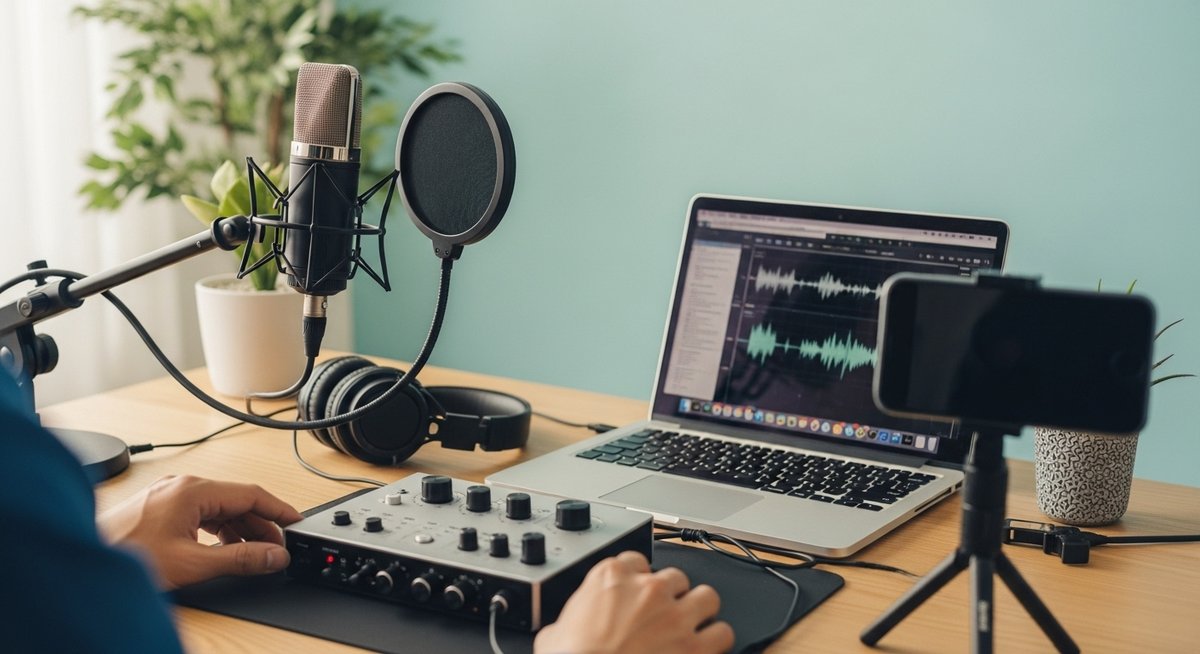
機材は用途別に分けると選びやすいです。録音用のマイク・インターフェイス、撮影用のカメラやスマホ、照明、三脚などをリストアップしてください。予算が限られる場合はスマホと簡易マイク、自然光を活用する方法もあります。
またファイル管理とバックアップの仕組みも早めに準備します。録音データや映像素材は外付けHDDやクラウドに複製しておくと安心です。作業の流れを決めておくことで、当日の混乱を防げます。
曲選びの基準
曲を選ぶときに見るポイントを挙げます。自分の声質や表現したい雰囲気を考慮して選んでください。
まず自分の声域に無理がないかを確認します。無理して高音を出すと録音で苦労しますし、歌の魅力が出にくくなります。次にテンポやアレンジが自分の表現に合うかをチェックします。速い曲は編集や合わせが難しく、ゆったりした曲は表現の幅を見せやすいです。
歌詞や曲の雰囲気が自分のイメージと合っているかも重要です。視聴者に伝えたい感情を明確にしてから曲を選ぶと、映像と音声の統一がしやすくなります。
最後に著作権やオフボーカル音源の入手可否を確認してください。使用許諾が難しい場合は別の曲を検討しましょう。
動画の方向性を簡単に決める方法
短時間で映像の方向を決めるための簡単な手順を紹介します。迷ったらこのやり方で絞ってください。
まず「雰囲気ワード」を3つ程度挙げます。例:静か・幻想的・近距離など。次にそのワードに合う映像アイデアを3つ出します。例:窓辺の撮影、フェード中心の編集、夜景の光を背景にするなど。
その中から実行可能なものを優先して1つ選び、必要な小道具や撮影場所をリストにします。これで当日の撮影がスムーズになります。必要ならテンプレートを1つ決めておくと編集も早く進みます。
予算別で揃える機材リスト
低予算〜中予算〜高予算の3段階で機材の例を挙げます。自分の予算に合わせて選んでください。
低予算(〜2万円):スマホ、簡易ショットガンマイク/ラベリアマイク、折りたたみ式リングライト、三脚
中予算(2〜10万円):エントリー向けコンデンサーマイク、オーディオインターフェイス、ミラーレス一眼(中古可)、ソフトボックス照明、安定した三脚
高予算(10万円以上):プロ用コンデンサーマイク、上位インターフェイス、フルフレームカメラ、複数の照明機材(LEDパネル等)、ジンバル
機材は必ずしも高価なものが必要ではありません。使い慣れた機材でしっかり準備することが大切です。
スマホだけで作るときに必要なもの
スマホのみで作る場合にあると便利なアイテムを紹介します。軽く揃えるだけで見栄えがかなり変わります。
持っておくと便利なのは三脚、外付けマイク(ラベリアがおすすめ)、簡易照明(リングライトやLED)、スマホ用ジンバル(手ブレ防止)。撮影アプリでシャッタースピードやホワイトバランスを固定できると画質が安定します。
音声は別録りしておくとクオリティが上がります。スマホで歌を録る場合でも外付けマイクやポータブルレコーダーを使ってバックアップを取ってください。
パソコンで本格制作するための最低条件
パソコンで制作する場合の最低限のスペックやソフトを挙げます。重い処理に耐えられる環境があると安心です。
必要なのは安定したCPU(Core i5相当以上が目安)、8〜16GBのRAM、十分なHDD/SSD容量、外部音声入出力ができるインターフェイス。編集ソフトは軽量なものから本格派まで選べますが、操作に慣れる時間も見込んでください。
DAWは録音・ミックス用に必須です。プラグインやエフェクトを入れる場合は余裕のあるメモリとストレージを確保すると快適に作業できます。
素材の保存とバックアップ
素材の管理は制作をスムーズにする重要なポイントです。撮影・録音データは必ず二か所以上に保存してください。
作業ごとにフォルダを分け、ファイル名に日付やテイク番号を入れておくと探しやすくなります。作業中は外付けHDD、最終データはクラウドにもアップするなど冗長性を持たせると安心です。バックアップのルールを決めて習慣化しておきましょう。
音声の作り方 録音からMixまで
録音からミックスまでの流れをわかりやすく説明します。音の出口をイメージしながら作業すると迷いが減ります。
まず録音で良いテイクを集めます。その後でクリップや不要ノイズを除去し、EQやコンプレッサーで音質を整えます。ハーモニーやコーラスは必要に応じて重ね、ピッチ補正は自然な範囲に留めると耳触りがよくなります。
ミックスの際はボーカルを中心に左右のバランス、奥行きを調整してください。リバーブやディレイで空間を作ると歌が映えますが、かけすぎは曖昧になるので注意しましょう。最後にマスタリングで全体音量と音質の最終調整を行います。
録音前の部屋作りとノイズ対策
録音前にできる簡単な室内対策を紹介します。大掛かりな設備がなくても効果は出ます。
まず窓やドアを閉めて外音を遮断します。反射音が気になる場合はタオルや毛布を壁にかけて吸音効果を高めます。パソコンの通知やスマホの音は事前にオフにしてください。
空調の音や冷蔵庫の音も録音に入りやすいので、可能なら録音時だけ電源を切るか距離を取ります。録音中は静かな部屋で一定の姿勢を保つと音のブレが減ります。
マイクとインターフェイスの選び方
マイクとインターフェイスの基本的な選び方を解説します。初心者でも選びやすい基準を示します。
ボーカル録音にはコンデンサーマイクが一般的ですが、環境がうるさい場合はダイナミックマイクも有効です。指向性(単一指向など)を確認し、近接効果やポップノイズ対策がしやすいものを選んでください。
インターフェイスは入出力数、プリアンプ品質、レイテンシーが重要です。1人で録音するなら入力が1〜2chある機種で十分です。予算に応じて選び、ドライバの安定性やレビューも参考にしてください。
DAWでの録音の基本手順
DAWでの録音手順を簡潔にまとめます。初めてでも迷わないよう順序を示します。
まずプロジェクトを作成しサンプルレートとビット深度を設定します(一般的には48kHz / 24bitが安心です)。トラックを作り、メトロノームやガイド音源をセットしてレベルを確認します。録音時は入力ゲインを適正に設定し、複数テイクを残します。
録音後は不要な部分をトリムし、ノイズやクリックを除去してから次の工程に進んでください。
歌の取り直しを減らす録音のコツ
取り直しを減らすための準備と習慣を紹介します。準備が結果につながります。
テイク前に必ずウォームアップを行い、難しいフレーズは重点的に練習します。録音直前に一度通しで録って確認すると、本番でのミスが減ります。マイクとの距離や角度を固定すると音質のばらつきを抑えられます。
テイクを複数回録っておき、良い部分を後でつなぐグラフィックを想定しながら歌うと編集が楽になります。
ピッチ補正の最低限の使い方
ピッチ補正は過度に使うと不自然になるため、自然に整える範囲が肝心です。
まず自動補正機能で大きなズレを直し、その後で手動で微調整します。サビなど重要な部分は細かく確認し、ビブラートやニュアンスが失われないように注意します。補正の強さは少しずつかけて確認し、元の表情を残すように心がけてください。
ミックスで音を馴染ませるやり方
複数の要素を馴染ませる基本テクニックを紹介します。バランスが取れると歌が自然に聞こえます。
まずボーカルの周波数を整えるためにEQで不要な低域をカットし、必要な帯域を持ち上げます。コンプレッサーでダイナミクスを整え、パンニングで楽器との位置関係を作ります。リバーブやディレイで空間を与え、送出量を調整して馴染ませます。
グループバスを使って全体の質感を揃えると安定感が出ます。リファレンストラックを用意して比較するのも有効です。
簡単なマスタリングの手順
最終音量と音質を整える簡単なマスタリング工程を示します。手軽に仕上げるためのポイントです。
まず全体のラウドネスを測り、目標レンジに合わせます。軽いEQで全体のバランスを微調整し、マルチバンドコンプレッサーやリミッターでピークを抑えつつ音圧を上げます。過度な処理は音の自然さを損なうので、控えめに設定してください。
最後に複数の再生環境で試聴して違和感がないか確認します。
音声の書き出し形式と設定
配信に適したファイル形式と設定をまとめます。用途に応じて選んでください。
一般的にはWAV(48kHz / 24bit)でマスターを書き出し、配信や動画に使う場合はMP3(320kbps)やAACで書き出すことが多いです。動画編集ソフトへはWAVで渡すと品質を保てます。書き出し前にフェードイン・フェードアウトを確認し、メタデータやファイル名を整理しておきましょう。
映像の作り方 自作と外注のメリット比較
映像を自作するか外注するかの比較と、それぞれの長所短所をまとめます。状況に応じて選んでください。
自作の利点はコストを抑えられることと、細かい修正がすぐにできる点です。自分の意図を直接反映できるので表現に一貫性が出ます。一方で時間や技術が必要で、クオリティに限界が出る場合があります。
外注の利点は専門家の技術で高品質な映像が手に入ることです。短時間で完成する場合もありますが、費用がかかり、やり取りの手間や修正回数の制約がある点に注意が必要です。
中間案として一部を外注し、残りを自分で調整するハイブリッド方式も有効です。テンプレートや素材サイトを賢く使えば自作でも見栄えの良い映像が作れます。
MVの種類と見せ方の違い
主なMVタイプと、それぞれの見せ方の特徴を紹介します。目的に応じて向き不向きを判断してください。
主なタイプは「パフォーマンス映像(歌っている姿)」「物語仕立て」「ビジュアル重視の抽象映像」「イラスト・アニメーション」「VTuber/Live2D」などです。パフォーマンス映像は共感を得やすく、視聴者との距離感が縮まりやすいです。
物語仕立ては感情移入を促しますが尺や演技が必要になります。ビジュアル重視は映像美で引きつけられますが、歌と映像の連動が重要です。各タイプに合わせた編集や色調整を意識してください。
スマホ撮影で映える撮り方
スマホ撮影でも映える撮影テクニックを紹介します。手軽でも印象的な映像が作れます。
まず光を意識します。自然光の入る時間帯に撮ると柔らかい雰囲気になります。逆光やサイド光を活用して立体感を出すとプロっぽく見えます。手ブレは三脚やジンバルで抑え、パンやズームはゆっくり行うと滑らかに見えます。
構図は三分割法を意識して撮るとバランスがよくなります。小物や衣装でアクセントをつけると映像に深みが出ます。最後に撮影前にシャッタースピードや露出を固定すると映像が安定します。
一枚絵やイラストを動かす方法
一枚絵やイラストを活かす動かし方の基本を紹介します。静止画でも動きをつければ表現が広がります。
パン(横移動)、ズーム(拡大)、パララックス(レイヤー分割して奥行きを出す)などが代表的な手法です。Photoshopや簡易編集ソフトでレイヤー分割して、各レイヤーを別トラックで動かすと立体感が出ます。
フェードやブレンドモードを使って色調を変化させたり、粒子エフェクトを加えたりすると動きが豊かになります。歌詞表示と同期させると視覚的な連動が生まれます。
アニメーションで魅せる基本の流れ
アニメーションベースのMV制作の流れを示します。制作段階ごとに分けて考えると進めやすくなります。
まずストーリーボードで大まかなカットを決め、その後キャラクターデザインや背景を作成します。動きのキーフレームを作り、中割りや補間で滑らかさを出します。レンダリング後に合成や色調整、音声との同期を行って完成です。
短時間で仕上げたい場合は簡易アニメーションやテンプレートを活用すると作業が楽になります。
VTuberやLive2Dで作る手順
VTuberやLive2DでMVを作る際の流れを紹介します。機材やソフトの選択ポイントも触れます。
まずモデルの準備(既成モデルを購入するか自作するか)を決めます。トラッキング用のWebカメラやモーションキャプチャ機器を用意し、配信用ソフトで動作を確認します。収録はライブ配信ソフトや録画ソフトで行い、表情やリップシンクを調整してから映像編集に回します。
モデルの動きや表情は曲の表情に合わせて調整すると視聴者に伝わりやすくなります。
外注する場合の探し方と伝え方
外注先の探し方と依頼時に伝えるべきポイントをまとめます。良い結果を得るためのコミュニケーション法です。
まずは実績が見えるポートフォリオを確認し、予算や納期を提示して問い合わせます。依頼時はイメージボードや参考作品、使用する楽曲の情報、尺や納品形式、修正回数などを明確に伝えてください。
やり取りは要点を整理した文章で行い、ラフや参考画像を添えると誤解が減ります。初めての外注なら小さめの案件から試すのも安全です。
外注の費用目安と納期の考え方
外注費用と一般的な納期目安を示します。規模や依頼内容で幅がありますが目安にしてください。
簡易編集・テンプレート使用:数千〜数万円、納期数日〜1週間
イラスト一枚+簡単なアニメ:数万円〜、納期1〜3週間
フルアニメーションや複雑な撮影編集:数十万〜、納期1か月以上
納期には修正期間も含めて余裕を持って設定すると安心です。
テンプレートや素材サイトの使い方
テンプレートや素材サイトを効率よく使うコツを紹介します。時間を節約しつつクオリティを保てます。
まず用途に合ったテンプレートを選び、色やフォントだけ自分のイメージに合わせて差し替えると統一感が出ます。素材サイトは商用利用や改変の可否を必ず確認してください。
効果音やトランジションを一括して購入するとコストパフォーマンスが良く、短時間でプロっぽい演出が可能になります。
編集で見せ方を良くするテクニック
編集で印象を左右するポイントを集めました。手をかける場所を絞ると効果的です。
音と映像の同期、カット割り、色味調整、テロップなどが重要です。テンポに合ったカット割りや、緩急をつけた編集で視聴者の集中を維持しましょう。書き出し設定は最終画質に直結するので配信先の推奨値を確認してください。
音声と映像を正確に合わせるコツ
音声と映像のズレは視聴体験を大きく損ないます。合わせるときの目安とテクニックを示します。
歌のアタック(口の動きや息遣い)を基準にタイムラインで合わせます。波形表示を拡大してピークを一致させると正確です。映像のフレーム落ちやリップシンクの違和感がある場合は短いレンダリングで確認して微調整してください。
カット割りでリズムを作る方法
カット割りは楽曲のリズムと連動させるのが効果的です。基本的な考え方を紹介します。
ビートに合わせてカットを切ることで視聴者の注意を引きます。サビや盛り上がる部分はカットを細かくし、落ち着いたパートは長めのショットで間を作ると緩急が出ます。動きが多いカットは被写体の動きに合わせて切ると自然です。
歌詞の表示で視認性を高める工夫
歌詞表示は読みやすさが第一です。視認性を上げるための工夫を紹介します。
フォントの太さとサイズを見直し、背景と色でコントラストをつけます。長いフレーズは小分けにして表示時間を確保し、重要なワードは色やエフェクトで強調すると効果的です。画面端に寄せすぎないように配置にも注意してください。
モーショングラフィックの使いどころ
モーショングラフィックは視線誘導や演出で強力です。使うタイミングを考えて効果的に取り入れましょう。
曲の転換点やサビ前の盛り上げ部分にモーショングラフィックを入れると効果的です。過剰に使うと散漫になるため、アクセントとして短く入れるのがポイントです。
色味調整で世界観を統一する方法
カラーグレーディングで映像の統一感を出す方法を解説します。トーンを決めてから調整すると早いです。
まず全体のベースとなる色調(暖色系、寒色系など)を決め、露出とコントラストを整えます。肌色が不自然にならないように注意しつつ、シャドウやハイライトで奥行きを作ります。最終的に参照画像と比較して違和感がないか確認してください。
不要なノイズを目立たなくする技
映像の不要ノイズや目立つ部分を目立たなくする簡単な方法を紹介します。
背景ノイズや小さなゴミはクローンツールやブラーで目立たなくできます。音声ノイズはノイズリダクションプラグインで抑え、逆に音質が悪化したら微調整してください。映像のちらつきはフレーム補正やスタビライズで改善します。
書き出し設定で画質と容量を両立する
書き出しの際に画質と容量のバランスを取るコツを示します。配信先に合わせた設定にしてください。
一般的にはH.264/H.265コーデックで書き出し、ビットレートは解像度と用途に応じて調整します。1080pなら8〜12Mbps、4Kなら30〜50Mbpsを目安にすると良いでしょう。音声はAAC 192〜320kbpsが標準です。プレビューで再生チェックし、画質とファイルサイズのバランスを確認してください。
サムネと導入で再生を伸ばす工夫
サムネイルと導入シーンは視聴者のクリックを左右します。目を引くポイントを押さえて作りましょう。
サムネは顔の表情や色のコントラストを強め、テキストは短く大きく入れて目立たせます。導入は最初の5〜10秒で興味を引く映像や音を入れると視聴継続率が上がります。タイトルや説明とサムネが一致していることも信頼感につながります。
著作権と公開時の注意点
カバー曲を扱う際の著作権周りの注意点をまとめます。トラブルを避けるために確認すべき点を押さえてください。
曲の権利者や管理団体への申請が必要な場合があります。使用許諾や利用料の有無、配信プラットフォームごとのルールを事前に確認してください。オフボーカル音源は正当なルートで入手し、必要なら使用許諾を取得しましょう。
公開時には著作者表記を明示し、収益化や二次利用に制限がある場合は注意が必要です。トラブル回避のために事前確認と記録を残しておくことをおすすめします。
カバー曲を使うときの許諾の基本
カバー曲を投稿する際の基本的な手続きと注意点を解説します。まずは使用できるかどうかを確認してください。
許諾が必要なケースとプラットフォームの提供する機能で済むケースがあります。ニコニコやYouTubeなどは一部楽曲の使用に対して管理団体と協定があり、自動で扱われる場合もありますが、必ず各サービスのガイドラインを確認してください。著作者表記を忘れないようにしましょう。
JASRACなどへの申請方法の概要
日本国内での代表的な管理団体への申請の流れを簡単に説明します。各団体の手順は変わることがあるため公式情報も確認してください。
JASRACをはじめとする管理団体では、使用申請や届出が必要なケースがあります。申請フォームに必要事項を記入し、使用料や報告を求められる場合はそれに従います。オンラインで手続きが完結する場合も多いので公式サイトを参照すると良いでしょう。
オフボーカル音源の入手方法
信頼できるオフボーカル音源の入手先と注意点を挙げます。違法な音源利用は避けてください。
公式配信元や楽曲提供者が公開しているもの、音源販売サイトで正規に購入する方法が安全です。無料配布のものでも商用利用や改変の可否を確認してください。音質やキー違いがある場合は事前にチェックしておくと制作がスムーズに進みます。
著作権表記に入れるべき情報
公開時に表示しておくべき最低限の情報を示します。表記はわかりやすく行ってください。
- 曲名
- 原作者(作詞・作曲者)
- オフボーカル提供元(ある場合)
- 使用権の有無や管理団体名(求められる場合)
配信プラットフォームの規定に合わせて表記方法を調整してください。
収益化に関するルールと制限
カバー動画の収益化にまつわる注意点をまとめます。プラットフォームや楽曲により扱いが異なります。
一部の楽曲は収益化が制限されるか、収益が権利者に配分される場合があります。プラットフォームの収益化ポリシーと管理団体のルールを確認し、必要なら事前に申請や手続きを行ってください。誤って収益化して問題が起きた場合は修正が必要になることがあります。
トラブルを避けるための確認項目
公開前に確認すべき著作権関連のチェックリストを示します。簡単にチェックできる項目を並べました。
- オフボーカル音源の入手ルートは明確か
- 著作者表記を記載しているか
- 使用許諾や届出が必要な楽曲か確認したか
- 収益化のルールを把握しているか
これらを事前に確認することでトラブルのリスクを下げられます。
ロイヤリティフリーや自作曲の活用
著作権リスクを避けたい場合の選択肢として、ロイヤリティフリー音源や自作曲の活用があります。利点と注意点を説明します。
ロイヤリティフリー素材は手軽に使える反面、利用規約の範囲を守る必要があります。自作曲であれば権利関係の問題はほぼ発生しませんが、制作に時間と技術が必要です。用途や予算に応じて選んでください。
歌ってみたMVを投稿するまでの簡単チェックリスト
投稿直前に確認すべき項目を一覧で示します。最後にこのリストをチェックしてから公開してください。
- 音声の最終書き出し(WAVマスター、動画用に変換済み)
- 映像と音声の同期確認
- サムネイル・タイトル・説明文の最終チェック
- 著作権表記の記載
- 書き出し形式と解像度の確認
- ファイルのバックアップ
- 公開日時やプロモーション計画の確認
これで準備完了です。公開後は反応を見て改善点を次回に活かしていってください。