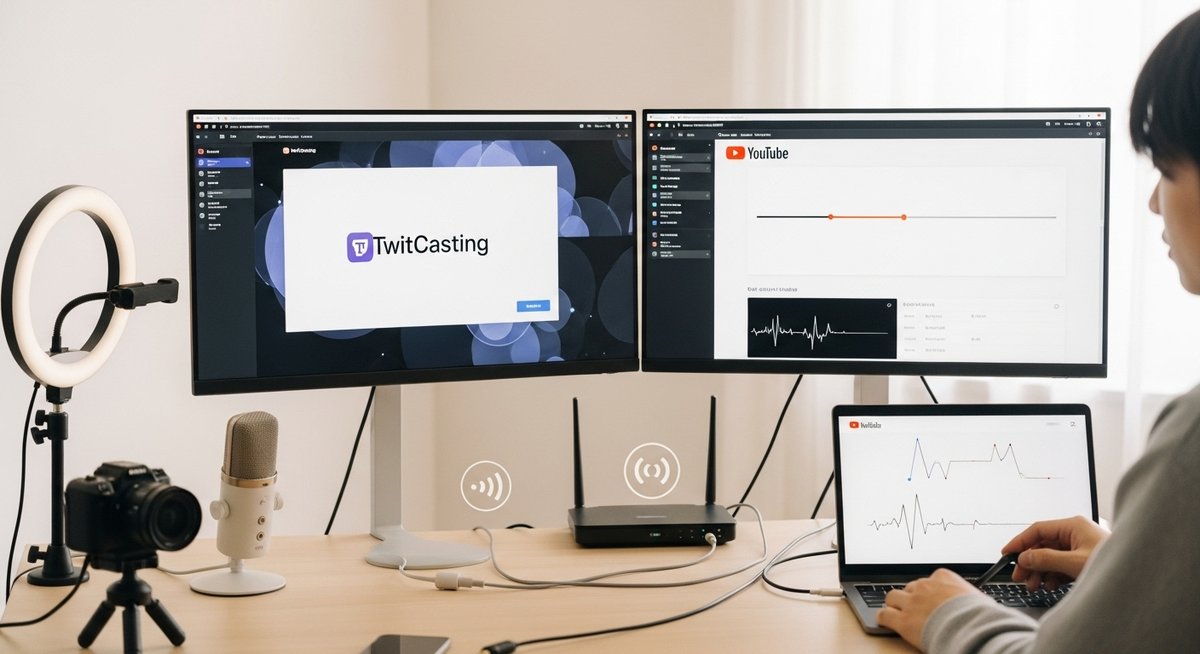
ライブ配信を複数のプラットフォームで同時に行うと、より多くの視聴者に届きやすくなりますよね。ここではツイキャスとYouTubeを同時配信するときに最初に確認しておきたいポイントを、やさしい口調でまとめました。設定や注意点を押さえて、配信トラブルを減らしましょう。
ツイキャスとyoutubeで同時配信をするならまずこれだけは確認しよう
まずは配信の目的や優先度をはっきりさせましょう。どちらをメインにするかで画質やコメント対応の方針が変わりますし、収益やアーカイブの扱いも変わります。配信時間や告知方法も同時に決めておくと混乱が少なくなります。
次に機材と回線の状況を確認してください。PCスペックや上り回線が弱いと同時配信で映像が途切れやすくなります。配信用ソフトやプラグインの互換性もチェックして、配信前に必ずテスト配信を行いましょう。
最後に視聴者との交流方法を決めます。チャット管理や投げ銭の対応をどちら優先で行うか、モデレーターの配置、録画の保存方法などを事前に取り決めておくと当日の負担が減ります。
両サービスの配信ルールをはじめに確認する
ツイキャスとYouTubeはそれぞれ利用規約やコミュニティガイドラインが違います。配信内容が両方の規約に沿っているか、事前に確認しておきましょう。禁止コンテンツや著作権に関するルールは特に注意が必要です。
配信で音楽や映像素材を使う場合、どちらが商用利用を制限しているか、アーカイブで警告が出る可能性はないかをチェックします。投げ銭やスーパーチャットなど収益に関わる機能の利用条件も把握しておくと安心です。
それから配信の年齢制限や地域制限が掛かるかも確認してください。配信先ごとに視聴できる地域や年齢要件が異なる場合がありますので、視聴者に届かない事態を避けられます。
配信品質を片方だけ極端に下げない
同時配信で片方だけ画質や音質を極端に下げると、視聴者の満足度が下がります。視聴者層や端末環境に応じて、両方で受け入れられる画質設定を選ぶことが大切です。
エンコーダーやビットレートを調整して、配信先ごとに最適値を見つけましょう。片方にのみ低画質設定を入れる場合は、その理由を告知して視聴者の理解を得るとトラブルが少なくなります。
また、音声のバランスも忘れずに。配信先ごとに音声レベルが大きく変わると視聴体験が損なわれます。事前にテスト録音をして、両方で均一な聞こえ方になるように調整してください。
PCと回線の最低要件を先に把握する
同時配信はCPUやGPU、メモリに負荷がかかります。配信用ソフトが推奨するスペックだけでなく、配信中に使うアプリやブラウザも含めた総負荷を想定しましょう。
回線は上り速度が重要です。配信するビットレートの合計より余裕を持った上り帯域が必要です。Wi-Fiよりも有線接続が安定しますので、可能ならLAN接続を使ってください。
また、配信中に他の家族が動画を大量にアップロードしたりすると影響が出ます。配信中は回線を専有できる環境づくりをおすすめします。予備の回線やモバイルルーターがあると安心です。
使用する配信ツールとプラグインを決める
OBSなどの配信ソフトを選ぶ際は、複数配信対応のプラグインが使えるかを確認してください。公式サポートやコミュニティの情報も参考になります。
プラグインを使うと同時配信が手軽になりますが、互換性やセキュリティの面で注意が必要です。導入前に最新版であるか、評判や更新履歴を確認してください。
また、配信中にコメントやスーパーチャットを管理するツールも用意すると便利です。配信オーバーレイやエフェクトを入れる場合はパフォーマンスに与える影響も念頭に置いて選びましょう。
配信中のチャットは配信先ごとに対応する
ツイキャスとYouTubeのチャットは仕様やユーザーの反応が違います。どちらも同時に追うのは大変なので、優先順位を決めて対応しましょう。
モデレーターを置くと安心です。各配信先に合わせてモデレーターを割り当てると、荒らし対策やコメント反映がスムーズになります。チャット表示ツールを使えば一画面で両方のチャットを確認できます。
チャットの呼びかけ方も配信先で変えると親しみやすくなります。どこで何をしてほしいかを明確に伝えると視聴者の協力が得やすくなります。
録画の保存と切り抜きの扱いを決めておく
配信のアーカイブ保存方法を前もって決めておきましょう。YouTubeは自動で保存できますが、ツイキャスの仕様や保存期間を確認して、必要ならローカルにも保存してください。
切り抜きやクリップの扱いについてルールを作っておくと後で楽になります。誰が編集するか、どの配信から切り抜きを作るか、権利の帰属を明確にしておくとトラブルを避けられます。
また、長時間アーカイブは容量を圧迫しがちなので、保存先やバックアップの運用も決めておくと安心です。クラウド保存とローカル保存を併用するのがおすすめです。
ツイキャスとyoutubeの配信仕様で押さえておきたい違い
両サービスは視聴者の使い方や機能に違いがあります。配信の企画を考えるときは、視聴時間帯や視聴者が何を求めているかを意識して配信先ごとに工夫を入れると効果的です。
配信フォーマットや収益化の条件、コメント機能の細かい挙動など、違いを理解すれば配信の運営が楽になります。ここからは技術的な仕様や運用面の差を見ていきます。
最大ビットレートと対応解像度の違い
YouTubeは高ビットレートや高解像度に対応する傾向があり、長時間の高画質配信に向いています。配信カテゴリやアカウント状態によって許容値が異なる場合があるため、公式の推奨設定を確認してください。
ツイキャスは視聴者の多様な環境を想定して比較的軽めの設定でも安定しやすい設計になっています。スマホ視聴者が多い配信では、ツイキャス側の低解像度の恩恵を受けやすいです。
同時配信する際は両方に適したバランスを探して、片方だけ過度に高品質にして負荷が偏らないようにします。必要なら片方をサブにしてビットレートを抑えるのも選択肢です。
アーカイブの保存期間と公開方法の差
YouTubeはほとんどの配信を自動で長期間保存でき、後から公開範囲を変更できます。動画ごとに限定公開や非公開に切り替えられる点が便利です。
ツイキャスのアーカイブは保存期間や有効期限がサービス設定で変わることがあるため、重要な配信はローカル録画で備えておくと安心です。保存形式やダウンロード方法も確認しておきましょう。
保存後の編集や再公開の扱いも両者で異なります。配信を再編集して公開する場合、どちらのプラットフォームで先に公開するか決めておくと混乱が生じにくくなります。
コメント機能と投げ銭の仕組みの違い
YouTubeはスーパーチャットやメンバーシップなど、有料サポートの種類が豊富です。コメントのピン留めやハイライトも使いやすく、収益連動の機能が整っています。
ツイキャスには投げ銭やアイテム類があり、気軽に支援できる仕組みが整っています。コミュニティ特有の盛り上がり方があり、短時間の応援が集まりやすい傾向があります。
同時配信ではどちらの支援方法を優先するかを伝えておくと、視聴者が迷わず応援できます。ガイドラインを示し、感謝の伝え方を統一しておくと良いでしょう。
収益化の条件と同時配信時の影響
収益化の条件はプラットフォームごとに違います。YouTubeはチャンネル登録者数や再生時間などの基準があり、ツイキャスは配信頻度や投げ銭などの実績が影響する場合があります。
同時配信で収益化の条件に影響が出ることもあるため、規約上の注意点を事前に確認してください。特にコンテンツ権利や広告の表示に関する取り決めに違反しないよう注意が必要です。
収益の分配や報告方法を明確にしておくことで、予期しないトラブルを避けられます。配信前に収益周りの設定をチェックしましょう。
切り抜きや転載の取り扱いルール
プラットフォームごとに切り抜きや転載に関するポリシーが異なります。自分の配信を第三者が切り抜く場合の許諾範囲や、公式が切り抜きを利用する条件などを確認しておくと安心です。
配信者自身が切り抜きを作って公開する際も、元配信の著作権やゲストの許諾を確認してください。違反があるとアカウント制限の対象になることがあります。
クリエイティブな展開をする場合は、切り抜きの取り扱いルールをSNSや概要欄で明確に示すとトラブルが減ります。
視聴者層と視聴行動の違い
YouTubeは検索やおすすめから新規視聴者が来やすく、長時間視聴や保存を目的としたユーザーが多い傾向があります。教育系や編集したコンテンツとの相性が良いです。
ツイキャスはリアルタイムでの交流や短時間の盛り上がりを重視する視聴者が多く、コメントでの反応を楽しむタイプが集まりやすいです。企画型や雑談配信との相性が良いことが多いです。
配信内容をそれぞれの視聴者に合わせて少し変えると、両方での満足度が上がります。案内や呼びかけもプラットフォームに合わせて調整しましょう。
同時配信を始めるための設定手順
これから同時配信を始める場合、手順を順番に進めれば迷わず準備できます。ソフトやキーの取得、テスト配信などを抜けなく行ってください。ここからは具体的な設定作業を案内します。
OBSをインストールして基本設定を行う
OBSは無料で使える配信ソフトで、多くの配信者に使われています。インストール後はまず画面キャプチャや音声デバイスの設定を行い、配信シーンを作りましょう。
映像の解像度やFPS、音声のサンプルレートを環境に合わせて設定します。配信先ごとのプリセットを作っておくと、場面に合わせて切り替えやすくなります。
シーンやソースは整理して、ライブ中に誤操作で表示が崩れないようにしてください。テスト録画で見た目と音のバランスを確認してから配信に進みます。
obs-multi-rtmpプラグインを導入する手順
OBSで同時配信する際に便利なのがobs-multi-rtmpなどのプラグインです。公式サイトや信頼できる配布元からダウンロードして、OBSのプラグインフォルダに入れて再起動します。
導入後は各配信先の配信URLとキーを登録して出力先を追加します。それぞれの出力でビットレートや解像度を個別に設定できるので、負荷と品質のバランスを調整しましょう。
プラグインの更新情報や互換性も定期的に確認してください。古いバージョンだと動作不良が起きることがあります。
ツイキャスの配信URLと配信キーの取得方法
ツイキャスの配信用キーはマイページや配信設定の画面から取得できます。ログイン後に配信用の項目を表示し、配信キーと配信URLをコピーしてください。
配信キーは他人に知られると不正配信の原因になります。安全に管理し、必要がなくなったら再発行する習慣をつけると良いでしょう。
取得したキーはOBSの各出力先に設定して、テスト配信で接続が成功するか確認します。
youtubeライブのストリームキーを取得する方法
YouTube Studioにアクセスしてライブ配信のダッシュボードを開くとストリームキーが表示されます。新しい配信を作る場合はタイトルや公開範囲を設定してストリームキーを生成します。
ストリームキーも秘密扱いにしてください。誤って流出すると配信の乗っ取りが起こる可能性があります。必要に応じてキーを再生成しましょう。
OBS側にYouTubeのストリームキーを入力し、接続テストを行って問題がないか確認します。
各配信先のエンコード設定を分けて負荷を抑える
OBSのマルチ出力設定で出力ごとにビットレートや解像度を分けると、配信負荷を分散できます。PC性能や回線容量に合わせて適切な設定を行ってください。
主要配信は高品質、サブ配信は低めの設定にするなど工夫すると安定しやすくなります。ハードウェアエンコード(NVENCなど)が使える場合は利用を検討するとCPU負荷を下げられます。
調整後は実際に同時に配信テストをして、CPU使用率やフレームドロップを確認してください。
配信前に映像と音声の動作確認をする
必ずローカル録画や限定公開のテスト配信で映像と音声を確認します。映像の遅延や音声のノイズ、音声レベルのバランスをチェックしておきましょう。
複数の視聴端末(スマホ・PC)で視聴して見え方や聞こえ方を確認するとより安心です。不具合が見つかったら原因を切り分けて修正します。
また、画面共有やゲームキャプチャなど特定のソースは許可の問題が発生しやすいので、実際の操作で確認しておくことが重要です。
同時配信開始時に各配信の表示を必ず確認する
配信を開始したらすぐに各プラットフォームで配信が正常に表示されているかを確認してください。映像が出ているか、音声が届いているか、チャットが反応しているかをチェックします。
表示がおかしい場合は出力先の設定やストリームキーの誤りを疑い、速やかに修正します。視聴者が入ってきたら挨拶をして正常稼働を知らせるのも良い方法です。
ツイキャスからyoutubeへ録画をアップロードする流れ
ツイキャスのアーカイブをローカルにダウンロードしてから、必要に応じて編集してYouTubeにアップロードする流れが一般的です。編集で不要な部分をカットしたり、サムネイルや説明文を整えます。
アップロード時はタイトルや説明文、公開設定を適切に行い、視聴者が見つけやすいようにタグやカテゴリを設定してください。著作権情報も明記しておくと安心です。
アップロード後はSNSで告知すると再生が増えやすくなります。
配信中によく起きるトラブルとその対処法
配信中のトラブルには共通パターンがあります。原因を切り分けて落ち着いて対処することが大切です。ここでは起きやすい問題と確認ポイントをまとめました。
PC負荷が原因で画面が固まるときの対処
画面が固まる場合、まずはCPUやGPUの使用率を確認します。負荷が高ければ一部のソースをオフにするか、エンコード設定を下げて負荷を軽減してください。
バックグラウンドで動く不要なアプリを終了し、ウイルススキャンや自動更新も配信中はオフにすると効果があります。ハードウェアエンコードが使えるならそちらへ切り替えるのも有効です。
それでも改善しない場合は一度配信を停止して再起動することが手っ取り早い解決策になります。
音声と映像のずれが発生した場合の確認項目
音声と映像のずれが出たら、まずはOBS内の遅延設定や音声デバイスのバッファを確認します。ソースごとの同期設定を調整することで解消することが多いです。
配信ソフトやドライバの最新版確認も行ってください。ネットワークの遅延が原因の場合はビットレートを下げるか、回線を改善する必要があります。
端末側での遅延表示の可能性もあるため、複数端末で確認すると切り分けがしやすくなります。
回線の上り速度が不足するときの改善策
上り速度が不足すると画質低下や途切れが発生します。配信ビットレートを下げる、一度に配信するプラットフォーム数を減らす、より高速な回線に切り替えるなどの対策が有効です。
有線接続への変更や、配信中に他の家族が大容量通信をしないように協力を依頼するのも効果的です。モバイル回線を予備に用意しておくと安心材料になります。
配信先の規約に触れないための注意点
配信内容がプラットフォーム規約に抵触していないか常に意識してください。音楽や映像素材の使用、著作権表記、年齢制限の有無などを確認しておくと安心です。
ゲストを招いた配信では、ゲストの発言や配信環境まで含めてリスクを考える必要があります。問題が起きた場合に備えた対応フローを決めておきましょう。
チャット管理が追いつかないときの対応例
チャットが荒れる、流れが速すぎると感じたらモデレーターを増やしたり、自動モデレーションツールを導入すると対応が楽になります。コメント承認制に切り替えるのも一つの方法です。
チャットでよくある質問をあらかじめピン留めしておくと、簡単な問い合わせにすぐ対応できます。視聴者への呼びかけで協力を促すことも有効です。
配信が途中で切れるときに確認すべきこと
配信が途中で切れる場合、回線切断、配信キーの問題、ソフトのクラッシュなど考えられます。まずは配信ログやストリーミング状況を確認して、原因を特定してください。
回線の問題なら再接続や回線の切替、ソフトの問題なら再起動や設定見直しが必要です。重大なトラブルが起きたときのために中断アナウンスを用意しておくと視聴者の理解を得やすくなります。
ツイキャスとyoutubeで今すぐ試せる簡単な3ステップ
1)配信の目的と優先度を決め、どちらをメインにするかを明確にします。これで画質やチャット対応の方針が決まります。
2)OBSとマルチ出力プラグインを導入し、ツイキャスとYouTubeのキーを設定します。各出力のビットレートを環境に合わせて調整してください。
3)ローカル録画でテスト配信を行い、映像・音声・チャットの挙動を確認します。問題がなければ本配信を開始し、開始直後に各配信先の表示をチェックしましょう。
以上の3ステップを踏めば、無理なく同時配信を始められます。初回は短めの配信で様子を見て、徐々に長時間や高負荷の配信に挑戦してください。