配信の待機画面は、視聴者の第一印象を左右する重要な要素です。短時間で用意できるポイントや、効果的に見せる工夫を押さえておけば、視聴者の離脱を減らし配信の雰囲気作りに役立ちます。まずは必要な素材や優先順位から始めましょう。
配信で使う待機画面の作り方を今すぐ始めて差をつける
配信の待機画面は短時間で整えられるので、準備を少し工夫するだけで印象が変わります。まずは基本の素材を揃え、情報の優先順位を決めて手早く組み立てることが大切です。テンプレートや簡単なアニメを活用すると効率よく作業できます。
最低限必要な素材一覧
待機画面に最低限必要な素材は次の通りです。視覚情報と音声情報をバランスよく準備すると視聴者の滞在につながります。
- ロゴや配信者名(視認性の高いファイル形式で)
- メインビジュアル(静止画または短いループ動画)
- 配信タイトルや簡単な案内文(文字サイズを確保)
- カウントダウン用の数字素材か時計表示
- BGM(著作権に問題ないもの)
- 透過可能な素材(PNGやアルファ付き動画)
これらは最初からすべて高品質である必要はありません。まずは見やすさを優先して、後で差し替えられるようファイル名やフォルダを整理しておくと次回以降が楽になります。特にBGMは配信の雰囲気を左右するため、ジャンルをいくつか用意しておくと使い分けができます。
優先して作るべき表示項目
待機画面で優先すべき表示は視認性と伝達性です。まず目立たせたいのは配信開始時間と配信者名、その次に視聴者への簡単な案内です。これらを整理して配置しましょう。
主要表示の例:
- 配信開始までの残り時間(カウントダウン)
- 配信者名やロゴ
- 配信の簡単なテーマや今日の内容
- SNSやフォロー誘導(アイコンと短いテキスト)
- 視聴者への一言(挨拶や注意書き)
重要な要素は画面の中心や視線が集まる場所に配置します。サイドにはSNS情報や補足テキストを置くと視線を妨げません。色は背景とコントラストをつけ、文字は太めのフォントで読みやすくすることを心がけてください。
配信前に確認する簡単チェック
配信前に確認しておくべきポイントを短くチェックリスト化しておくと安心です。特に初めて使う素材や設定がある場合は二重チェックをおすすめします。
チェック項目例:
- 画面解像度とアスペクト比が配信と一致しているか
- カウントダウンや時計表示が正しく動作するか
- BGMの音量バランス(配信開始時の音切れ確認)
- ロゴやテキストの位置が切れていないか
- 著作権に問題がない素材か
これらを事前に確認しておくと、配信直前の慌てを防げます。可能ならワンクッションで短いテスト配信を行い、スマホなど別端末で見え方を確認しておくと安心です。
テンプレ活用で手早く仕上げるコツ
テンプレートを活用すると、短時間で統一感ある待機画面を作れます。完成度の高いテンプレをベースに、色やテキストだけ差し替えるだけでオリジナル感が出せます。
活用のポイント:
- 汎用テンプレートを一つ用意し、季節や企画ごとに色や素材を差し替える
- 文字やロゴの位置をテンプレに合わせて固定しておく
- BGMや短いアニメーションはフォルダで管理してすぐ差し替えられるようにする
テンプレ選びの際は、スマホでの見え方を意識したデザインにすると視聴者の滞在時間が伸びやすくなります。自分用のテンプレを複数持っておくと、準備の手間を大幅に減らせます。
待機画面が果たす役割と代表的なタイプ
待機画面は視聴者を引き留め、配信の期待感を高める役割があります。用途に応じてデザインを変えることで、視聴者の反応や滞在時間に差が出ます。基本のタイプを理解して使い分けましょう。
視聴者の離脱を防ぐ仕組み
待機画面は視聴者に「この配信はすぐ始まる」と感じさせることが重要です。視覚や聴覚で期待を高める要素を取り入れると離脱を防げます。
具体的には、カウントダウンや開始時間の表示、BGMによる心地よい雰囲気作り、簡潔な案内文の提示が有効です。視覚的に動きがあると注目を集めやすいですが、あまり派手すぎると逆効果なのでバランスが大切です。
また、SNSや次回予告などの情報を控えめに置くことで、画面の滞在時間中にフォローやリピートを促すこともできます。視聴者が「待っていて良かった」と感じる要素を少し加えるのがポイントです。
ブランドイメージにつながる見せ方
待機画面はブランドの一部です。色使いやフォント、ロゴの扱いを統一すると視聴者に覚えてもらいやすくなります。配信の雰囲気に合わせて見せ方を調整しましょう。
例えば落ち着いたトーンの配信なら、シンプルな背景と柔らかい色を選びます。カジュアルな配信ならポップな色や動きを取り入れます。重要なのは一貫性です。配信ごとにバラバラだとブランドが伝わりにくくなるため、軸となるカラーやフォントは決めておくと良いです。
配信開始前に使う画面の特徴
配信開始前の待機画面は「これから始まる感」を出すのが役割です。カウントダウンや予定時刻、簡単な挨拶文を目立たせると期待を高められます。
背景は配信のテーマに合うビジュアルにして、中央に時間表示、下部にSNSや補足情報を置くと見やすくなります。開始直前には短いアニメーションや音で合図を入れることで、視聴者に注意を向けさせることができます。
休憩中と配信終了後の画面の違い
休憩中の画面は「すぐ戻ってくる」ことを伝えるのに対し、配信終了後の画面は次回への案内や感謝を伝える場になります。表示する情報やトーンを変えると伝わりやすくなります。
休憩中は短めのカウントダウンや「すぐ戻ります」のメッセージを中心に置きます。BGMは軽めでリラックスできるものが適しています。配信終了後は「ありがとうございました」やSNSの誘導、録画視聴の案内などを目立たせ、次回につながる導線を作ると良いです。
目を引く待機画面に必要な見た目と情報
視覚的に目を引く待機画面は、情報を整理して見やすく配置することが重要です。色とフォント、余白の使い方で印象が大きく変わります。以下のポイントを意識してデザインしましょう。
メインビジュアルの決め方
メインビジュアルは配信の第一印象を左右します。配信のテーマや雰囲気に合わせてイラストや写真、グラフィックを選んでください。視線が中央に集まるデザインが基本です。
色はブランドカラーを基調にしつつ、背景とテキストのコントラストを確保します。複雑な絵柄は視認性を落とすため、情報を載せる予定がある場合はシンプルな背景か、ぼかしを入れて文字が読めるように調整しましょう。
見やすいテキスト配置のコツ
テキストはサイズと行間を意識して読みやすく配置します。重要な情報は大きめに、補足は小さめにし、視線の流れを考えてレイアウトしてください。
箇条書きにすることで情報を短くまとめられます。色は背景と十分な差をつけ、影や縁取りで視認性を上げるとスマホでも読みやすくなります。フォントは明瞭なゴシック系を選ぶと安定します。
時計とカウントダウンの活用法
時計やカウントダウンは視聴者の期待を保つ強力なツールです。開始時間が確定している場合はカウントダウンを表示し、流動的な場合は現在時刻や予定時刻を示しましょう。
カウントダウンは目立つ位置に置き、秒単位の表示は必要に応じて切り替えます。視覚効果を控えめにして、誤動作で不安を与えないようにすることが大切です。
BGMと効果音の選び方
BGMは配信の雰囲気づくりに役立ちます。テンポや音色を配信のトーンに合わせ、ループしても耳障りにならないものを選びましょう。著作権フリーの素材を使い、音量は配信開始時に切れやすくないよう調整します。
効果音は場面の切り替えで使うと効果的ですが、多用は避けてください。短く控えめな音にすることで視聴者の注目を適切に促せます。
アニメーションで注目を集める方法
アニメーションは視線を集めるために有効です。ただし派手すぎると情報が埋もれるので、ポイント使いを心がけます。ループする短い動きやフェードイン・アウトで自然に注目を集めると良いです。
テキストの出し入れやロゴの軽い動きで、静止画との差を出せます。動きの速さや繰り返し間隔を調整し、長時間見ても疲れない演出にすることが重要です。
ツール別に進める待機画面の作り方
ツール別の手順を知っておくと、状況やスキルに応じて最適な方法を選べます。無料のものから有料ソフトまで使い分けることで効率よく準備できます。
Canvaで静止画や簡単なアニメを作る手順
Canvaは直感的に操作できるため、短時間で静止画や軽めのアニメを作れます。テンプレートを選び、ロゴやテキストを差し替えるだけで完成します。
手順の流れ:
- テンプレート選択(配信用の推奨サイズを選ぶ)
- ロゴ・メインビジュアルを配置
- テキストを入力しフォント調整
- 簡単なアニメーション(要所をフェードやスライドに)
- エクスポート(PNGやMP4で出力)
スマホ表示を考えた余白や文字の大きさを確認してから出力してください。無料版でも十分使えますが、透過PNGや高度なアニメは有料が必要になる場合があります。
無料素材サイトの探し方と注意点
無料素材サイトは多くの素材を提供していますが、ライセンスを必ず確認してください。商用利用可か、帰属表示が必要かをチェックしましょう。
信頼できるサイトをいくつかブックマークしておくと便利です。ダウンロード時は解像度やファイル形式を確認し、配信用に最適なサイズで保存してください。著作権表示が必要な場合は待機画面の隅に小さく入れるとスマートです。
動画編集で透過素材を作る基本
透過素材は画面合成で役立ちます。背景透過の動画(アルファチャンネル付き)を作るには対応ソフトが必要です。基本は以下の流れです。
- 背景を透過に設定して素材作成
- 書き出し時にアルファ付きフォーマットを選択(例:MOV + ProRes 4444)
- OBSや配信ソフトで重ねて表示
簡易的にはPNGシーケンスを用意して合成する方法もあります。書き出し設定やファイルサイズに注意して作成してください。
OBSでシーンを作って待機画面を流す方法
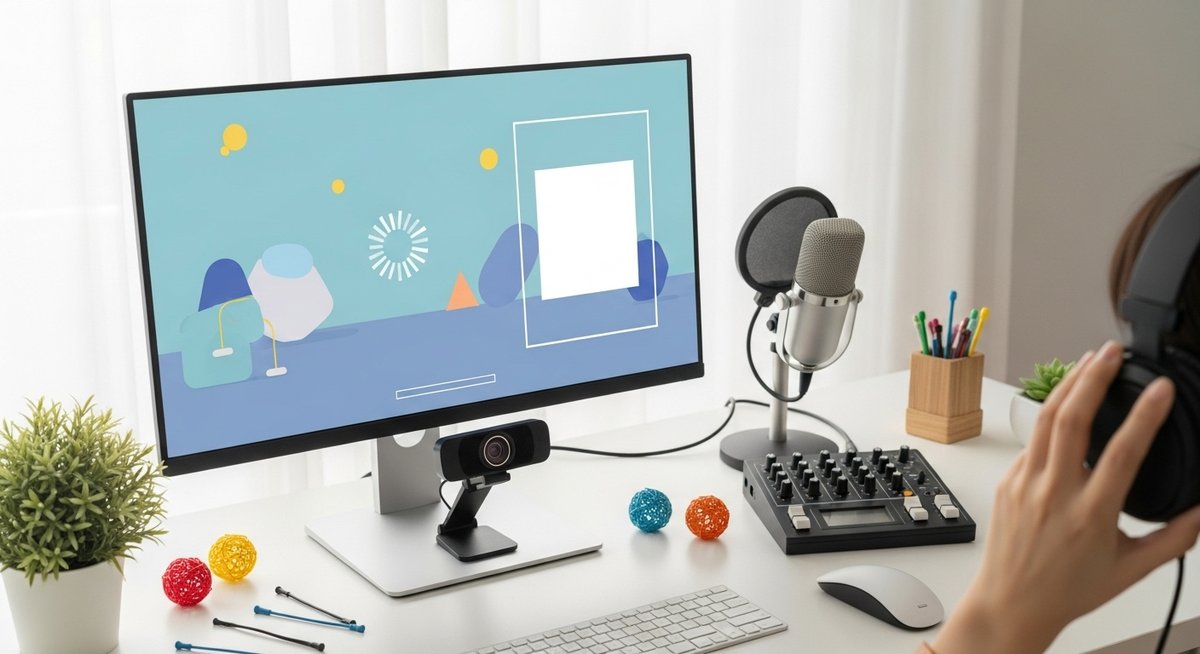
OBSでは複数のソースを組み合わせてシーンを作成できます。静止画・動画・テキスト・音声を重ねることで柔軟に待機画面を表示できます。
基本手順:
- 新しいシーンを作成
- 画像ソースやメディアソースを追加
- テキストソースで表示項目を配置
- 音声のミキサーでBGMを調整
- シーンコレクションを保存して切替え準備
シーン遷移を設定して、開始前・休憩中・終了後の画面を使い分けるとスムーズです。
YouTubeとTwitchでの設定の違い
YouTubeとTwitchは配信設定や通知の扱いが異なります。YouTubeはプレミア配信や予約機能があり、自動的にサムネイルや開始予定を表示しやすい特徴があります。
一方Twitchは配信ソフトのシーン切替えが中心で、チャット通知や拡張機能を使って待機画面と連動しやすい利点があります。どちらも配信プラットフォーム側の設定と配信ソフト側の設定を両方確認して、視聴者に意図した表示がされているか必ずテストしてください。
配信待機画面を今すぐ用意するためのチェックリスト
- ロゴ、メインビジュアル、配信タイトルを用意したか
- カウントダウンまたは開始時刻を表示しているか
- BGMは著作権に問題ないか、音量は適切か
- テキストのサイズ・色で読みやすくしているか
- スマホでの見え方を別端末で確認したか
- OBSなど配信ソフトでシーンを登録しているか
- 必要な透過素材やアニメーションを用意したか
- 無料素材のライセンスを確認済みか
このチェックリストに沿って準備すれば、短時間で見栄えの良い待機画面が用意できます。最初は簡単なものから始め、慣れてきたら少しずつ改善していくと良いでしょう。