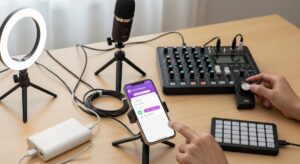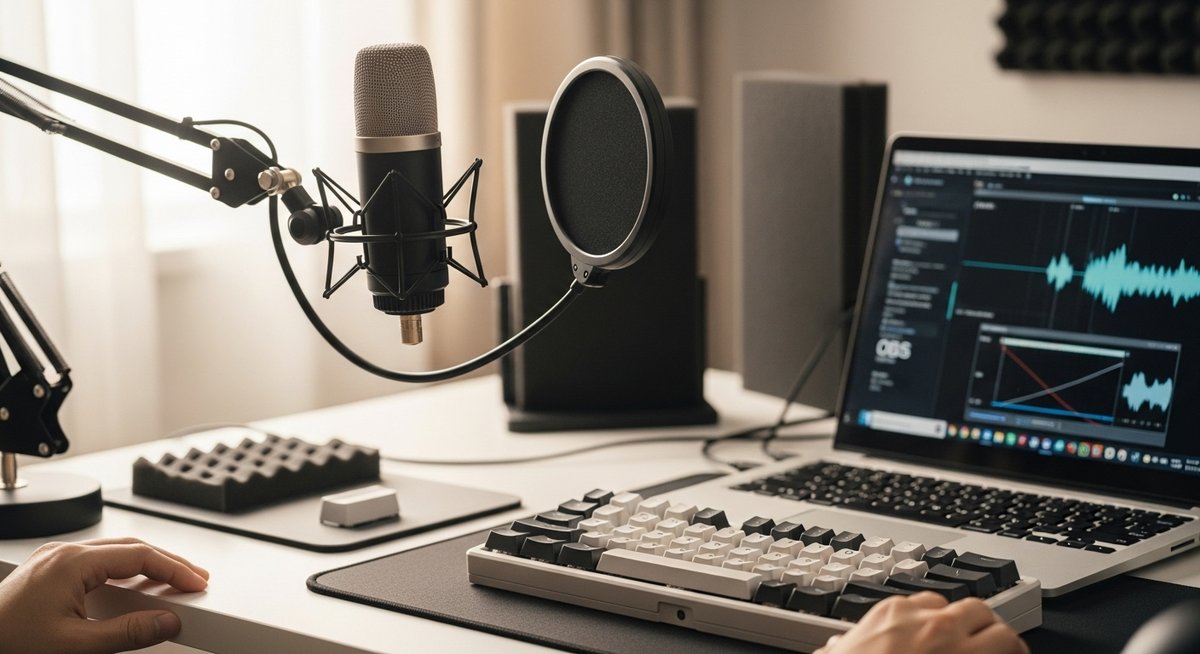
最近の配信や会議で、キーボードの打鍵音が目立って困っていませんか?ここでは短時間で効果が出る対処法から、OBSやVSTを使った高度な対策、机まわりの物理的な工夫まで、実用的にまとめます。まずは手早くできることから試して、音がどれだけ減るか確認してみましょう。
obsでキーボード音をすぐに目立たなくする方法
OBSで手軽にできる対処はあります。大事なのは「すぐ試せる設定」と「確認方法」をセットで行うことです。ここでは簡単に導入できるアプローチを紹介します。
まずは音声入力のデバイスを正しく選んでください。内蔵マイクでは周囲の音を広く拾いやすいので、外付けマイクやヘッドセットを使うと改善しやすくなります。次にOBSの音声ミキサーでデバイスの入力レベルを下げ、アンプ感を抑えます。これだけでも高音の打鍵音がかなり目立たなくなることがあります。
フィルターを複数組み合わせると効果的です。ノイズ抑制→ノイズゲート→コンプレッサーの順で入れてみてください。順番を変えると効果が変わるので、あとで調整する余地を残しておくとよいです。最後に、録音や配信の前に実際に自分で打鍵して音を確認し、必要に応じて閾値やゲインを微調整しましょう。
今すぐ試せる三つの対策
まずは簡単で即効性のある三つの方法を紹介します。どれも数分でできるので、まずは試してみてください。
- マイクの向きと距離を変える:マイクを口元に近づけ、キーボードから遠ざけるだけで集音バランスが変わります。斜め上から狙うとキー音が入りにくくなります。
- OBSのノイズゲートを導入する:小さな音をカットする設定で、打鍵音の下にある小さな音を遮断できます。閾値は自分の打鍵音で調整してください。
- 入力レベルを下げる:OBSやOS側の入力音量を下げると、クリッピングや高音の強調が減ります。声に影響が出ない範囲で下げましょう。
それぞれ試したら短い録音で比較してみてください。どれが一番効くかはマイクや打鍵音の種類で変わりますので、複数を組み合わせるのが効果的です。
すぐ効果が出るフィルターの順番
フィルターの順番で音の仕上がりがかなり変わります。ここでは初心者でも扱いやすい順序をおすすめします。
おすすめの順序は、ノイズ抑制→ノイズゲート→コンプレッサー→イコライザー(必要なら)です。まずノイズ抑制で常時あるノイズ(PCファンや部屋の環境音)を下げます。次にノイズゲートで小さな打鍵や不要な環境音を遮断します。続いてコンプレッサーで音量のばらつきを抑え、声の聴きやすさを保ちながら不要なピークを制御します。最後にイコライザーで高音域(打鍵音)を少し落としてバランスを整えます。
設定は声がこもらない範囲で行ってください。極端に高音を下げると声の明瞭さが失われます。フィルターを追加するたびに短いテストを行い、変化を確かめながら微調整するのがコツです。
マイクで音をチェックする手順
マイクの状態を正確に把握することが改善の近道です。チェックは録音と再生を繰り返す形で行います。
まず普段通りに声を出しながら数秒録音します。その後、いつも通りの打鍵音で数秒録音してください。録音データを再生し、打鍵と声のバランスを確認します。打鍵音が目立つ場合は、マイクの位置を少し変えたり向きを調整して再録音します。これを数回繰り返すと最適な位置が見つかります。
OBSのモニター機能を使えばリアルタイムで確認もできます。ヘッドホンで自分のマイク音を聞きながら打鍵すると、どの周波数帯が目立つか感覚的に掴みやすいです。録音とモニター、両方で確認するのが確実です。
手軽に変えられる機材の候補
機材を変えるだけで大きな違いが出ることがあります。コストと手軽さのバランスを考えて選んでみてください。
- USBコンデンサーマイク:声はクリアになりますが、周囲の音も拾いやすいので向きや距離に注意が必要です。
- ダイナミックマイク:指向性が強く、周囲のノイズを抑えやすいので配信向きです。
- ヘッドセット:安価で導入しやすく、マイク位置が固定されるので安定します。
- ショックマウントやポップガード:振動や衝撃ノイズを減らせます。
予算が限られている場合は中古やエントリーモデルから試すのもよいでしょう。買い替え前に位置やフィルターでどれだけ減るか確認するのがおすすめです。
短時間で改善を見極めるチェック方法
改善の効果を早く判断するには、比較の仕方を決めておくと便利です。短いテストで差がわかるようにしておきましょう。
まず「設定A」と「設定B」を作り、それぞれで同じ音声と打鍵を録ります。再生して比較し、打鍵の聞こえ方や声の明瞭さの変化を比べます。聞き比べに自信がない場合は、第三者に聞いてもらうか、音声ファイルを波形で比較すると違いが見えやすいです。
測定は3〜5秒ずつの短いサンプルで十分です。長時間の録音は解析に時間がかかるため、短く区切って試行錯誤を繰り返すことを優先してください。
OBSの音声フィルターで打鍵音を抑える手順
OBS内蔵のフィルターだけでもかなり対応できます。ここでは順を追って設定する方法を説明します。
まず音声デバイスのプロパティからフィルターを追加します。ノイズ抑制、ノイズゲート、コンプレッサー、イコライザーの順で追加していきます。ノイズ抑制はRNNoiseやSpeexなどの方式を選べますが、RNNoiseは総合的な効果が分かりやすいです。ノイズゲートはヒットしやすい閾値と開放レベルを調整し、タイムアウト(開閉時間)も短めにすると自然になります。
コンプレッサーは声のピークを抑えて聞きやすさを保つために使います。比率やスレッショルドは常にモニターしながら微調整しましょう。最後のイコライザーで高音域を少しカットすることで、鋭い打鍵音を目立たなくできます。録音を繰り返して確認しながら調整すれば、配信での聞こえ方が確実に向上します。
ノイズ抑制の種類と選び方
ノイズ抑制には複数の方式があります。代表的なのはSpeex、RNNoise、可変型(Owlや外部プラグイン)などです。
Speexは軽量でCPU負荷が低く、一定の環境ノイズを抑えるのに向いています。RNNoiseはニューラルネットワークを使った方式で、より自然にノイズを抑えつつ声を残す傾向があります。PCの性能が十分ならRNNoiseを試してみるとよいです。外部の高度なノイズ除去(VSTなど)はより細かく制御できますが、導入や設定に手間がかかります。
それぞれ効果や副作用(声のこもりや遅延の発生)が異なるので、短いサンプルで比較して使い分けてください。
ノイズゲートの閾値を測る方法
ノイズゲートは打鍵音を遮断する鍵になりますが、閾値の設定が重要です。正しい測定方法を説明します。
まず静かな状態でマイクの入力レベルを観察し、バックグラウンドノイズの平均レベルを把握します。そのレベルに対して少し上(数dB)を閉じる閾値に設定します。次に普段通りの声を出してゲートが開くか確認し、声が途切れないギリギリの位置を見つけます。
実際に打鍵してみて、打鍵が閾値以下であればカットされます。もし小さな打鍵が通る場合は閾値を少し上げ、声が途切れる場合は下げます。何度か微調整を繰り返して、声に影響が出ない範囲で打鍵音だけ遮断する設定を目指しましょう。
ゲインの基準と入力レベルの合わせ方
マイクゲインは声の自然さとノイズのバランスを決める重要な要素です。調整の基準をわかりやすく説明します。
まずOBSやOSの入力レベルを「ピークが-6dB前後」になるように調整します。配信ではクリッピングを避けるため、余裕を持った設定が安全です。次にコンプレッサーやイコライザーを入れる前に、基本的なレベルを整えます。ゲインが高すぎると打鍵音やノイズが増幅されるため、声が十分に聞こえる範囲で抑えめに設定してください。
音声メーターを見ながら声を出し、最大でも-6dBを越えないように調整するのが目安です。これでフィルターの動作も安定します。
コンプレッサーとリミッターの使い方
コンプレッサーは声のダイナミクスを整え、リミッターは突出したピークを抑えます。二つを組み合わせると配信音声が聞きやすくなります。
コンプレッサーは比率(ratio)を2:1〜4:1程度から始め、スレッショルドを声の平均レベルあたりに設定します。アタックは短め、リリースは中程度にして自然な聞こえを保ちます。リミッターは最終段で-1〜-3dB程度に設定しておくと、突発的な大音量を防げます。
これらを入れることで声の強弱が整い、結果として打鍵音の目立ち方が相対的に下がります。必ず録音で確認し、声が圧縮されすぎないかチェックしてください。
フィルター適用後の確認方法
フィルターを適用したら、必ず確認してから配信を始めましょう。チェックは簡単な手順で済みます。
短い音声サンプルを録音し、声と打鍵音がどう変わったかを聴き比べます。OBSのモニター機能でリアルタイムに確認するのも有効です。もし声がこもったり自然さが損なわれている場合は、ノイズ抑制やコンプレッサーの設定を少し戻してください。
録音を第三者に聴いてもらうと客観的に評価できます。スマホ録音と比較するのも手軽で分かりやすい方法です。
VSTとGPU除去で細かいキーボード音を消す方法
より高度にノイズを取りたい場合、VSTプラグインやGPUを使ったノイズ除去が有効です。これらは細かい調整ができる分、使い方に注意が必要です。
VSTは細かいEQやダイナミクス処理、スペクトル除去などが可能です。ReaPlugsのような無料のVSTでも十分な効果が得られます。GPU除去(NVIDIA RTX VoiceやNVIDIA Broadcast)はニューラルネットワークを使い、背景ノイズを高精度で除去します。これらはCPU負荷を抑えつつ高い効果が期待できますが、対応GPUやドライバの要件があります。
導入時はまず軽いフィルターから入れて、効果と遅延、負荷を確認してください。プラグインによってはレイテンシーが発生するため、配信やゲームプレイに影響がないか注意が必要です。
ReaFIRでノイズプロファイルを作る手順
ReaFIRはスペクトルベースのノイズ除去が可能な無料VSTです。手順は次の通りです。
まず静かなノイズだけを録音し、それをノイズプロファイルとしてReaFIRに学習させます。プラグインのモードを「Subtract」にしてプロファイルを適用すると、そのスペクトル成分が低減されます。学習時はできるだけキーボード音や声が入らない状態で行うと精度が上がります。
プロファイル適用後は少しずつ強度を上げ、声質に影響が出ない範囲で止めてください。過度にやると声が薄くなることがあるので、微調整を繰り返すのが大切です。
NVIDIA除去の導入とOBS連携
NVIDIAのノイズ除去(NVIDIA BroadcastやRTX Voice)はGPUベースで高性能な除去が可能です。導入とOBSでの連携は比較的簡単です。
まずNVIDIAのソフトをインストールし、マイクの仮想デバイスを作成します。次にOBSでその仮想デバイスを音声入力として選びます。これでGPU側でノイズが除去された音声がOBSに入るようになります。遅延はほとんどなく、CPU負荷も抑えられるため、ゲーム配信などで特に有効です。
対応GPUやドライバの要件を満たしているか事前に確認してください。ソフトのバージョンによって設定項目が変わることがあるので、マニュアルや公式ページもチェックしておくと安心です。
無料VSTのおすすめと設定例
無料で使えるVSTはいくつかあり、コストを抑えつつ効果を得られます。代表的なものと基本設定の目安を紹介します。
- ReaPlugs(ReaFIR、ReaEQ、ReaComp):ノイズプロファイル作成やEQ、コンプレッサーが揃っており万能です。ReaFIRはノイズ学習、ReaEQで高域を少し落とすと効果的です。
- LSPプラグイン:イコライザーやリミッターが揃い、軽量で安定しています。
- TDR Nova(ダイナミックEQ):特定周波数帯だけ動的に抑えるのに便利です。
設定はまずノイズ除去→ダイナミックEQやコンプで整える順で行うと扱いやすいです。必ず少量から適用し、声の自然さを確認しながら強度を上げてください。
有料ツールの違いと導入の目安
有料ツールはより直感的で高精度な除去が期待できます。用途や予算で選びましょう。
- iZotope RX:スペクトル修復やノイズ除去の精度が高く、ポストプロダクションでよく使われます。学習機能や詳細な制御があり、配信以外の録音作業にも向きます。
- Accusonus ERA Bundle:ワンクリック風のノイズ除去が特徴で、短時間で効果を得やすいです。配信用の手軽さを重視するなら検討に値します。
購入の目安は「現行の無料ツールで十分な効果が得られない」「頻繁に高品質な音声処理が必要」などのケースです。導入前に体験版やデモを試して自分の環境での効果を確認してください。
プラグイン使用時の負荷対策
プラグインは便利ですが、負荷対策をしないと配信に支障が出ることがあります。負荷を抑えるためのポイントです。
まずCPUやGPUの使用率を監視し、高負荷が見られたらプラグインの数を減らすか軽量モードに切り替えます。VSTのバッファサイズやサンプルレート設定を見直すとレイテンシーを抑えられる場合があります。GPU除去を使えるならそちらに処理を任せるとCPU負荷が下がります。
また、シーンごとにフィルターのON/OFFを切り替えるなど、必要なときだけ重い処理を使う運用も有効です。
マイクと机まわりで根本的に音を減らす対策
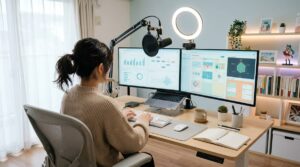
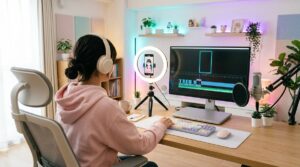
機材や設定だけでなく、物理的な対策も大きな効果があります。マイク位置や机周りを整えて、そもそも打鍵音が届きにくい環境を作りましょう。
まずマイクは口元に近づけてキーボードから離すのが基本です。さらにデスクに吸音パネルや布を置くと反射音が減ります。ショックマウントや防振パッドで机から伝わる振動を抑えると、打鍵の低周波成分も減ります。これらは一度設置すれば毎回の調整が不要なので、長期的に効果を発揮します。
マイクの向きと距離で集音を変える
マイクの向きと距離は最も簡単に調整できるポイントです。少し変えるだけで打鍵音の入り方が変わります。
基本は口元から20〜30cm程度を目安にし、マイクを斜め上から自分の口に向けるとキーボード音が入りにくくなります。指向性マイクなら指向性の方向を意識してキーボードの方向を避ける配置にします。近接効果で低音が強くなる場合は距離を調整して声の温かみを保ってください。
モニターしながら少しずつ動かし、最もバランスのよい位置を見つけましょう。
指向性やダイナミックマイクの選び方
マイク選びは集音の特性と環境に合わせることが重要です。配信では指向性が強いダイナミックマイクが使いやすいです。
ダイナミックマイクは周囲ノイズを拾いにくく、息や風の処理も楽です。コンデンサーマイクは音がきれいに出ますが周囲の音も拾いやすいので、防音ができる環境向けです。指向性はカーディオイド(単一指向性)やスーパー/ハイパーカーディオイドが配信向けとして選ばれます。用途や予算に応じて選んでください。
デスク吸音と防振の簡単な工夫
机まわりでできる手軽な対策をいくつか紹介します。低コストで効果が期待できます。
- キーボード下にデスクマットや分厚い布を敷く:打鍵の反射と振動を減らします。
- マイクにショックマウントを使う:机の振動がマイクに伝わるのを防げます。
- 周囲に吸音パネルやブランケットを配置する:壁や反射面からの戻り音が減り、打鍵が目立ちにくくなります。
これらは設置が簡単で、効果が実感しやすい対策です。
キーボード本体の静音化アイデア
キーボード自体を静かにするのも有効です。少し工夫するだけでかなり静かになります。
キーキャップやスイッチを静音タイプに替える、またはキー内部にOリングを入れて打鍵音を和らげる方法があります。吸音材をキーボード底面に入れると低音の共鳴が減ります。静音メカニカルキーボードやメンブレンキーボードへの買い替えも選択肢です。
コストを抑えたい場合はOリングやデスクマット導入が手軽で効果も見込みやすいです。
配信時の姿勢や配置の工夫
最後に、配信中の姿勢や配置も見直してみましょう。ちょっとした変化で音の入り方が変わります。
キーボードを少し下げる、腕の角度を変えるなどで打鍵の強さが変わります。強く打つ癖がある場合は意識的に軽くタイピングするようにすると音が小さくなります。マイクと自分の位置、モニターの配置を調整して無理のない姿勢で配信できるようにすると、長時間配信でも安定した音が得られます。
今日からできるキーボード音対策チェックリスト
最後に、今日すぐ実行できる簡単なチェックリストをまとめます。順に試してみてください。
- マイクの向きと距離を調整する(口元に近づけ、キーボードから遠ざける)
- OBSで入力レベルをピーク-6dB程度に設定する
- ノイズ抑制→ノイズゲート→コンプレッサーの順でフィルターを追加する
- ノイズゲートの閾値を静かなノイズレベルと声の開放レベルで調整する
- 机にマットや布を敷き、ショックマウントを導入する
- 短い録音で変更前後を比較し、違いを確認する
まずはこれらを順番に試してみてください。小さな改善を積み重ねることで、配信や会議での打鍵音ストレスをかなり減らせます。