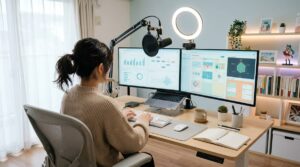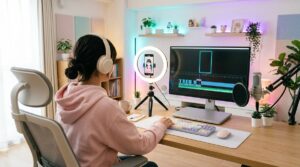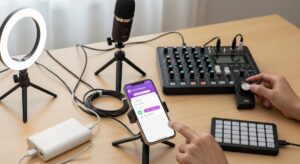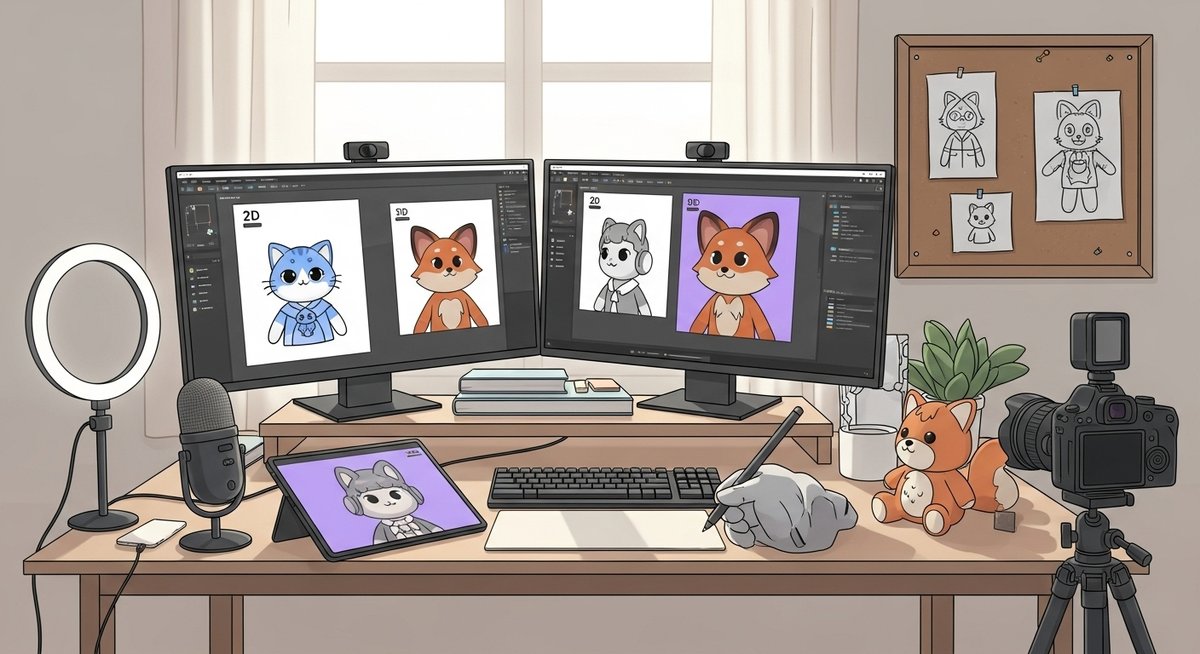
最初の一歩はワクワクしますよね。動物アバターを作るときは、どんな性格にするか、どれくらい動かしたいかで設計が変わります。ここでは基本から実践まで、順を追ってわかりやすく説明しますので、自分に合った方法を見つけてください。
VTuberで動物のアバターの作り方を一気に理解する
動物アバターを作るときの全体像をざっくりつかめるようにまとめました。2Dか3Dかの選択から配信準備まで、順を追えば迷いが減ります。
まず2Dか3Dどちらで始めるか決める
2Dはイラストがベースで表情差分やパーツ分けが中心、3Dは立体モデルで自由な角度や動きが可能です。予算も制作期間も違うので、まずは「どんな表現がしたいか」を基準に考えてください。たとえば、顔の細かい表情を重視するなら2Dでも十分ですし、視線や体全体の動きを活かしたいなら3Dが向きます。制作や修正のしやすさでは2Dが手軽で、商用展開やVR空間での使用を考えると3Dのメリットが大きくなります。扱えるソフトや外注費も違うので、まずは小さな目標(挨拶配信、ゲーム実況など)を決めてから選ぶと失敗が少ないです。
無料ツールで早く試す方法
無料ツールはまず試作してアイデアを固めるのに便利です。2DならLive2D無料版で簡易モーションや表情を作れますし、3DはVRoid Studioでキャラクターを作ってVRM形式で書き出せます。素材サイトからフリーのテクスチャやパーツを組み合わせるだけでも見栄えの良い結果が得られます。試作段階では高価な機能に頼らず、動作確認や配信イメージを掴むことを優先してください。無料ツールは制限があるので、最終的に商用利用や高機能が必要になったら有料版や外注を検討する流れが無難です。
動物の特徴を優先して設計する
動物らしさをどう表現するかが肝心です。耳やしっぽ、体型、動きのリズムなど、視覚でわかる要素を優先してデザインに取り入れてください。例えばウサギなら耳の長さや跳ね方、ネコならしっぽのしなりやまばたきの頻度などを決めます。キャラ設定と合わせて「視聴者が印象に残るポイント」を3つくらい決めておくと、デザインやモーションに一貫性が出ます。優先順位を付けると制作効率が上がり、後からの調整もしやすくなります。
外注は費用と権利を確認する
外注する場合は費用だけでなく、納品物の使用権や改変・商用利用の可否を必ず確認してください。契約書や見積もりで「納品形式」「修正回数」「第三者への販売可否」などを明確にします。安価な依頼は魅力的ですが、権利が曖昧だと後でトラブルになることがあります。外注先によって得意な作風や納期も違うので、過去の作例を見て相性を確かめると安心です。
配信前に最低限の動作確認をする
配信前には必ずカメラやトラッキング、音声、OBSなど配信環境の一連の流れを確認してください。特にアバターのループモーションやフェイストラッキングのズレは視聴体験を損なうので、短いテスト配信で問題点を洗い出します。負荷が高い動きはフレーム落ちの原因になるため、動作の簡素化や軽量化も検討してください。万一のためのバックアップ設定(予備シーンや音声ミュートのショートカット)も用意しておくと安心です。
動物アバターの種類と向き不向き
動物アバターの選び方は、表現のしやすさや配信スタイルによって変わります。自分の活動に合ったタイプを見つけましょう。
2Dと3Dの違いを簡単に
2Dは静止画や差分アニメーション中心で、表情の細かい制御がしやすく、制作コストが比較的低めです。3Dは立体表現が得意で視線移動や身体全体の挙動を活かせます。ライブ配信で視線や体の動きを多用したいなら3Dが合いやすい反面、制作や制作後の最適化で手間がかかります。逆にトーク主体や表情勝負の配信なら、2Dの方が視覚的な魅力を出しやすいです。
また、観客への印象も違います。2Dはイラスト的で親しみやすい印象、3Dは没入感や動きのダイナミックさで引きつけます。どちらが向いているかは、自分が見せたい「振る舞い」で判断してください。
小動物と大型動物の表現差
小動物は細かい表情や愛らしい仕草がウケやすく、視聴者との距離感を縮めやすい特徴があります。動きが小さめなので画面内で可愛く見せやすいという利点もあります。
大型動物は存在感があり迫力ある動きを表現できますが、全身を映す配信レイアウトや動きの自然さに注意が必要です。四足のリズムや重心の移動などを整えると説得力が増します。配信のジャンルや視聴者層に合わせて、どちらが合うかを検討してください。
擬人化とリアル寄りの違い
擬人化は人間の要素(立ち姿、手の表現、服装)を取り入れやすく、コミュニケーションや感情表現が伝わりやすいです。リアル寄りは動物そのものの動きやプロポーションを重視するので、動きの制約が増える反面個性が際立ちます。どちらを選ぶかは演じたいキャラクター像と技術力のバランスで決めるとよいでしょう。
動きやすい形状の選び方
可動部が多すぎるとトラッキングが難しくなるので、必要な動きに合わせて形状を調整してください。耳やしっぽなど動かしたいパーツはボーンやブレンドシェイプで制御しやすい形にすると運用が楽になります。重量感や重心を意識すると動作が自然になり、視聴者の没入感が高まります。
視聴者に受けるキャラ付け例
視聴者に響きやすいのは、分かりやすい性格付けと一貫した言動です。例として「マイペースなウサギ」「好奇心旺盛なリス」「クールな狼」のように短いキーワードで性格を決め、挨拶やリアクションにその要素を反映させると印象に残ります。視聴者参加型の呼びかけや定番リアクションを用意すると、ファン化が進みやすくなります。
制作に必要なソフトと素材
どのソフトや素材を使うかで制作フローが変わります。用途に合わせて選んでください。
2D向けの代表ソフト
2Dの場合、主にイラスト制作ソフトと連携ツールが必要です。代表的なソフトには以下があります。
- イラスト制作: Clip Studio Paint、Photoshop、Krita
- モーション・連携: Live2D Cubism(プロジェクトの組み立てとアニメーション)
これらを組み合わせてラフから分割、アニメーションへと進めます。細かい表情差分や口パクはLive2Dのブレンド機能で作ることが多いです。制作時はパーツ分けを最初に意識すると後の編集が楽になります。
3D向けの代表ソフト
3Dはモデリング、リギング、アニメーションなど工程に応じたツールが必要です。代表的なツールには次があります。
- モデリング: Blender、ZBrush、Maya
- キャラクター作成: VRoid Studio(簡単な3Dモデル作成に便利)
- リギング・アニメーション: Blender、Maya、Unity(エクスポートや表情制御に使用)
無料で高機能なBlenderは入門にも最適で、多くのチュートリアルが存在します。Unityは配信用VRMの最終調整や表情制御、軽量化に役立ちます。
スマホアプリで作る方法
スマホだけで簡単に試したい場合は、VRoid Mobileや各種顔トラッキングアプリ、Live2D Viewerなどが役立ちます。スマホのカメラと組み合わせて簡易トラッキングや表情認識ができるので、初期の検証や出先での配信に便利です。精度はPC環境に劣りますが、手軽さは大きなメリットです。
無料素材と有料素材の違い
無料素材は予算が抑えられ初心者でも試しやすい一方、使用条件やクレジット表記が付く場合があります。有料素材は商用利用や改変が許可されることが多く、品質も高めです。用途に応じてライセンスを確認し、将来の展開を見越して選んでください。
VRMなどのファイル形式の基礎
VRMはVTuber界隈で広く使われる3Dアバターのフォーマットで、表情やボーン、メタデータを含めて配布できます。2Dは主にLive2D形式(.moc3など)で管理されます。配信ソフトやプラットフォームが対応している形式を確認しておくと、後の手戻りが少なくなります。
配信用の最適化ポイント
配信時はファイルサイズやテクスチャ解像度を適切に下げ、アニメーションの計算負荷が高くならないようにします。LOD(詳細度切替)を用意したり、不要なボーンや密度の高いメッシュを整理すると軽量化につながります。配信プラットフォームでの安定性を最優先に調整してください。
段階別の作り方ガイド
工程を段階ごとに分けて進めると、作業がスムーズになります。ここでは主要なステップを紹介します。
キャラ設定の作り方
まずはイメージを言葉にしてまとめます。性格、好み、活動ジャンル、視聴者との接し方、代表的なリアクションを決めるとデザインや動きに反映しやすくなります。動物の特徴をどれだけ強調するかもこの段階で固めてください。
設定は短い箇条書きで整理すると運用時に迷いません。配信での台本や自己紹介にも使えるので、始めにしっかり作っておくと便利です。
ラフから清書までの流れ
ラフでは全体のシルエットやポーズ、表情バリエーションをいくつか描きます。ラフを元に清書して色やディテールを整え、最終デザインを確定させます。分割が必要な箇所を早めに洗い出し、パーツの境界を明確にしてください。
清書後にパーツ分け用のレイヤーを作成すると、モデリングやLive2Dに移行しやすくなります。
パーツ分けと命名のコツ
パーツは運用しやすい単位で分け、わかりやすい名前を付けてください。例えば「eye_L」「ear_R」「tail_base」などのように左右や階層が一目で分かる命名が便利です。ファイルやレイヤーが増えても検索や修正が容易になります。
命名規則を最初に決めておくとチーム制作でも混乱が減ります。
モデリングの基本手順
モデリングはプロポーションの調整→ディテール追加→トポロジー整理の順で進めます。動物の特徴を崩さない範囲でポリゴン数を抑え、可動部分は余裕を持たせましょう。3Dの場合は対称モデリングで効率化し、必要に応じてミラー解除して細部を調整します。
最終的にUV展開とテクスチャ作成を行い、モデルをレンダリングやエクスポートに適した形に仕上げます。
リギングとウェイト調整のポイント
リギングでは動かしたいパーツにボーンを配置し、自然な関節の動きを意識して配置します。ウェイトは少しずつ塗って確認し、ポーズで変形チェックを行ってください。耳やしっぽのような細いパーツは、スプリング系のコントロールを入れると揺れが自然になります。
ウェイトの境界が不自然だと配信中に目立つため、入念に確認しましょう。
動作確認と調整の流れ
基本ポーズ、表情、ジャンプや歩きなど想定される動作を一通り再生してチェックします。問題があればモデリングやウェイトに戻して調整してください。動作確認は低負荷モードでも行い、配信時の挙動を想定してテストすることを忘れないでください。
配信ソフトへの組み込み方法
作成したアバターをVRMやLive2D形式に変換し、配信用ツール(VTube Studio、VRoid Hub、Unity+OBSなど)で読み込みます。各ソフトでのトラッキング設定やシーン配置、ホットキーの割り当てを行い、実際の配信フローを一度通して確認してください。配信用の解像度やFPS設定も忘れずに整えます。
動物ならではの表現を作るコツ
動物らしさを出す細かなテクニックを紹介します。視聴者の心に響くしぐさ作りがポイントです。
耳やしっぽの自然な動かし方
耳やしっぽは感情表現に直結するパーツです。揺れを入れるときは遅延や減衰を設定して、動きが滑らかになるようにします。例えば驚いたときはピンと立て、リラックス時は垂らすなど、状態に応じたモーションを用意してください。
ループアニメーションや物理挙動の設定を組み合わせると、手間を省きつつ自然な動きが得られます。
四足歩行やジャンプの表現
四足の動きは重心移動とリズムが鍵です。簡易的にはフレームごとの足位置と身体の上下動を組み合わせることで説得力が出ます。ジャンプは膝や前足の溜めと伸びで勢いを表現し、着地時の反動を少し入れるとリアルになります。
複雑にしすぎると配信中の処理負荷が上がるため、重要な見せ場だけ細かく作ると効果的です。
表情で魅せるテクニック
目や口の形、まぶたの開閉で感情が伝わります。微妙な眉の位置やまばたきのタイミングで印象が変わるので、複数のブレンドシェイプを用意して滑らかに切り替えると良いです。表情は過剰になりすぎないように、キャラ性に合わせて強度を調整してください。
鳴き声や効果音の活用
鳴き声や効果音はキャラの個性を強めます。短めで印象に残る音をいくつか用意し、シーンに合わせて使い分けると視聴者に覚えてもらいやすくなります。音量やループ制御を適切に設定し、頻度が高すぎないように気を付けてください。
服や小物で個性を出す
服装やアクセサリーは視覚的なアイデンティティを作るのに有効です。動物のテーマに合わせた小物(首輪、リボン、小さな帽子など)を一つ取り入れるだけで印象が強くなります。動きに干渉しないデザインを心がけると運用が楽です。
ループモーションで負荷を抑える
長時間の配信では負荷が問題になることがあります。背景や待機動作をループさせて計算を抑え、重要な場面だけ細かい動きを入れると安定します。ループは自然につながるように作ると違和感が少なく済みます。
外注と購入で早く始める方法
時間を節約したいときは外注や既存アバターの購入が有効です。リスク管理をしながら進めましょう。
外注するメリットと注意点
外注は短期間で高品質のアバターが得られる一方、コミュニケーションや権利関係の管理が必要です。依頼内容を明確にし、作例やレビューを確認して相性を確かめてください。契約書で納品物の使用範囲をしっかり定めることが重要です。
依頼前に準備しておくこと
スタイルシート、参照画像、希望の動作リスト、予算、納期を準備しておくと見積もりや制作がスムーズになります。イメージがぶれないように言葉と画像の両方で伝えると認識のズレが減ります。
見積もりで確認する部分
工数、納期、修正回数、納品形式、追加費用の有無、ライセンス条件を必ず確認してください。追加修正の料金や納期延長の扱いも見ておくと後で安心です。
既存アバター購入の探し方
マーケットプレイスやクリエイターのSNSで既存アバターを探せます。購入前に商用利用や改変の可否、再配布の条件を確認してください。サンプル動画やプレビューで動作確認ができると安心です。
ライセンス表記や使用範囲の確認
購入や外注の際はライセンスの範囲を明示してもらい、配信や商品化の可否、クレジット表記の有無を確認してください。後で問題になることが多いので文面で残すことをおすすめします。
納期と修正回数の交渉ポイント
納期は余裕を持って設定し、修正回数は最低限の回数を盛り込みます。追加修正の単価もあらかじめ決めておくとトラブルを避けられます。スケジュール管理は双方で共有すると安心です。
配信で安定して使うための設定
安定運用は視聴者体験を守るために大切です。ハード面とソフト面を整えてから配信に入ってください。
トラッキング方式の選び方
顔トラッキングはカメラベース(Webカメラ、iPhoneのFaceID)やモーショントラッキング(外部センサー)などがあります。精度と予算のバランスで選んでください。低コストで始めるならWebカメラやスマホ、より正確にしたければ専用デバイスを検討すると良いです。
推奨スペックと機材一覧
配信向けにはCPUが高性能でメモリが多めのPCが望ましく、GPUがあると映像処理が安定します。Webカメラ、高品質マイク、場合によってはスマホや外部トラッカーを用意してください。配信中に他アプリを閉じてリソースを確保することも効果的です。
OBSとの連携の基本
OBSではアバターのウィンドウキャプチャや仮想カメラを使って映像を取り込みます。シーンとソースを整理し、音声ミキサーのバランスを整えておきます。配信前にビットレートや解像度をテストして安定した配信設定を見つけてください。
軽量化のための工夫
テクスチャ解像度を下げる、不要なボーンやモーションを減らす、ループアニメを使うなどで負荷を下げられます。配信用のプロファイルを作り、本番用とテスト用で切り替えられるようにしておくと便利です。
配信中の保守とトラブル対応
配信中に問題が起きたら、まずは音声と映像を切り分けて対応します。予備シーンや静止画、簡易アバターを用意しておくと配信を継続しやすくなります。ログや録画で原因を確認し、次回に備えて設定を調整してください。
動物アバターでVTuberを始めるためのチェックリスト
最後に、実際に配信を始める前の確認項目を簡単にまとめます。準備が整っているか順に確認してから配信に臨んでください。
- 2Dか3Dどちらにするか決めたか
- キャラ設定と見せ方の軸が固まっているか
- モデルのパーツ分けと命名が整理されているか
- トラッキングや配信ソフトでの動作確認を行ったか
- ライセンスや権利関係の確認が済んでいるか
- 配信用の軽量化設定やバックアップシーンがあるか
- 外注の場合は契約と納期、修正条件を文書で確認したか
これらをチェックしておけば、初配信でも落ち着いて進められます。楽しみながら長く続けられるように、無理のない範囲で準備してください。