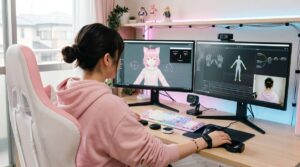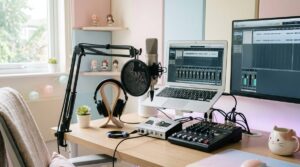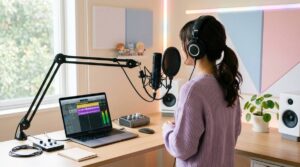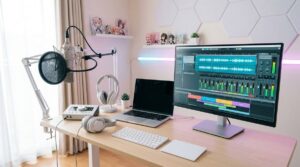
現代の音楽制作において、「ピッチ補正 ソフト」は単なる修正ツールではなく、ボーカルの魅力を最大限に引き出すための必須アイテムとなりました。リスナーの耳が肥えた今、違和感のない自然な仕上がりや、あえてエフェクティブに聴かせる表現力は楽曲の完成度を左右します。しかし、多種多様なソフトが販売されており、どれが自分に最適か迷う方も多いでしょう。本記事では、選び方の基準から厳選したおすすめ商品まで、後悔しない導入をサポートするために詳しく解説します。
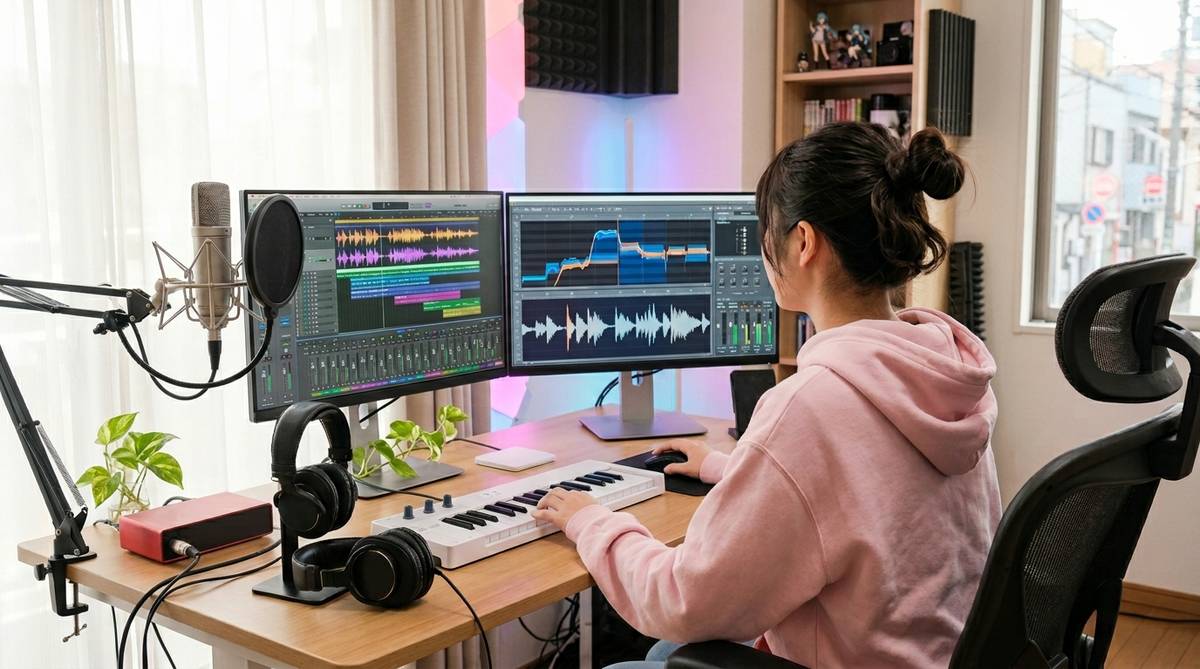
\直感的な波形編集で作業がスピードアップ/


 ポチップ
ポチップ
ピッチ補正ソフトを選ぶ際の重要な比較基準
補正の自然さを重視する
ピッチ補正ソフトを選ぶ上で最も重要なのは、補正した後の音がどれだけ「自然」であるかという点です。安価なソフトや古いアルゴリズムを採用しているものだと、音程を動かした際に声のフォルマント(声質の特徴)が崩れ、いわゆる「ケロケロボイス」のような機械的な質感になりがちです。高品質なソフトは、音の立ち上がりやビブラートの揺れを解析し、人間が歌っているニュアンスを残したまま音程だけを正確に導いてくれます。
特にバラードやアコースティックな楽曲では、この「補正の痕跡を感じさせないこと」が作品の質を決定づけます。音の倍音成分をいかに維持し、原音の透明感を損なわずに処理できるかが技術力の見せ所です。購入を検討する際は、メーカーが公開しているビフォーアフターの音源を確認し、特に「息継ぎ(ブレス)」や「語尾のニュアンス」が不自然にカットされていないかをチェックしましょう。自然な補正が可能なソフトは、結果としてミックス作業の時短にも繋がります。
また、自然さを追求する場合、単にピッチを合わせるだけでなく、タイミングの微調整機能も重要です。音程が合っていてもリズムがわずかにズレていると、聴感上の違和感として残るからです。最新のアルゴリズムを搭載したモデルであれば、これらを統合的に処理し、まるで最初から完璧に歌い上げたかのようなテイクを作り出すことができます。自分の歌声を「プロのクオリティ」に引き上げたいのであれば、この自然さには妥協すべきではありません。
操作性の直感さで選ぶ
どんなに高性能なソフトであっても、使いこなすまでに膨大な時間を要するようでは、創作のインスピレーションを削いでしまいます。ピッチ補正ソフトには大きく分けて、ピアノロール画面で一音ずつ手動でエディットするタイプと、設定を決めたら自動で補正してくれるタイプの2種類があります。自分のスキルや、一曲にかける作業時間、そして「どこまで細かく追い込みたいか」によって、適したインターフェースは異なります。
直感的な操作性を求めるなら、視覚的に音高が把握しやすいデザインのものを選びましょう。例えば、音の固まり(ノート)をマウスでドラッグするだけで直感的に音程を変えられるソフトは、初心者から上級者まで幅広く支持されています。画面が煩雑でなく、今自分がどの部分を修正しているのかが一目で分かることは、長時間の編集作業における疲労軽減にも直結します。ツールバーの配置や、ショートカットキーのカスタマイズ性の高さも、作業効率を左右する大きなポイントです。
一方で、スピードを重視するDTMerにとっては、ノブを回すだけで最適な補正値を適用してくれるようなシンプルなUIが理想的です。特に配信者や短期間で大量の楽曲をアップロードするクリエイターの場合、一音ずつのエディットよりも、全体を素早く整えてくれる機能の方が重宝します。最近ではAIが楽曲のキーを自動判定し、最適な補正レベルを提案してくれる製品も増えています。自分の制作スタイルを振り返り、ストレスなく操作できるかどうかを基準に選ぶことが、長く使い続けるコツと言えるでしょう。
対応するOSを確認する
ソフトウェアを導入する際に意外と見落としがちなのが、OSとの互換性です。WindowsとMacの両方に対応しているものが大半ですが、最新のOSへの対応状況や、特にMacにおけるAppleシリコン(M1/M2/M3チップ)へのネイティブ対応は必ず確認すべき項目です。エミュレーションモードでの動作は、CPUへの負荷が高まったり、予期せぬクラッシュを招いたりするリスクがあるため、安定した制作環境を求めるならネイティブ対応が必須となります。
また、OSのバージョンだけでなく、自分が使用しているDAW(音楽制作ソフト)のプラグイン規格(VST, AU, AAXなど)に合致しているかも重要です。例えば、Logic Proを使っているならAU規格、CubaseならVST規格、Pro ToolsならAAX規格が必要です。一部の安価なソフトや特定のプラットフォーム専用ソフトでは、これらの規格をすべて網羅していないケースがあります。購入前に自分の環境をリストアップし、メーカーの動作確認済みリストと照らし合わせる作業を怠らないようにしましょう。
さらに、将来的なアップグレードパスも考慮に入れるべきです。OSがアップデートされた際、無償で対応版を提供してくれるのか、あるいは有償アップグレードが必要になるのかは、維持コストに関わります。長期的に音楽制作を続けていくのであれば、開発元が頻繁にアップデートを行い、最新のPC環境に追従しているブランドを選ぶのが安心です。OSの互換性チェックは地味な作業ですが、トラブルを未然に防ぎ、快適なクリエイティブ時間を確保するための防衛策となります。
リアルタイム性能の有無
ピッチ補正をどのようなシーンで使用したいかによって、リアルタイム性能の重要性は大きく変わります。レコーディング後のミキシング段階でじっくり時間をかけて補正するのであれば、リアルタイム性はそれほど必要ありません。しかし、ライブ配信で歌声をリアルタイムに補正したい場合や、レコーディング中に補正後の音をモニターしながら歌いたい場合は、「低レイテンシー(遅延)」で動作するリアルタイム補正機能が不可欠です。
リアルタイム補正が可能なソフトは、入力された音声を瞬時に解析し、ミリ秒単位の速さでピッチを修正して出力します。この処理が遅いと、自分の声がヘッドホンから遅れて聞こえる「遅延」が発生し、歌唱に支障をきたします。ライブ現場や配信で「ケロケロボイス」を安定して出したい、あるいはピッチに不安があるけれどリアルタイムで完璧に聴かせたいというニーズがあるなら、この性能に特化した製品を選ぶべきです。専用のDSP(外部演算装置)を利用して負荷を逃がすタイプもあります。
一方で、リアルタイム補正は自動処理が基本となるため、細かいニュアンスの修正には向きません。楽曲制作がメインの方は、オフラインでの高精度な編集機能を優先し、配信やライブがメインの方はリアルタイム性能を優先するという切り分けが一般的です。最近では、一つのパッケージにリアルタイム用とエディット用の両方のプラグインが同梱されているモデルも登場しています。自分が「歌っている最中」に使いたいのか、「歌った後」に使いたいのかを明確にすることで、最適な選択肢が絞り込まれます。
おすすめのピッチ補正ソフト6選
Celemony Melodyne 5 Essential|定番の補正ソフト
世界中のスタジオで愛用されている、ピッチ編集の決定版です。Essential版は機能を絞りつつも、上位版と同じ高品位なアルゴリズムを搭載しており、驚くほど自然な補正が可能です。ピアノロール上での直感的な操作は、一度慣れると手放せません。
| 項目 | 内容 |
|---|---|
| 商品名 | Celemony Melodyne 5 Essential |
| 価格帯 | 約13,000円前後 |
| 特徴 | 業界標準の自然な補正アルゴリズムを搭載 |
| 公式サイト | 公式サイトはこちら |
iZotope Nectar 4 Elements|AIで手軽に補正
AIアシスタント機能が特徴のボーカル専用ツールです。数クリックでピッチ補正だけでなく、EQやコンプレッサーの設定まで自動で提案してくれます。難しい知識なしで、すぐにクオリティの高いボーカルサウンドを手に入れたい初心者の方に最適です。
| 項目 | 内容 |
|---|---|
| 商品名 | iZotope Nectar 4 Elements |
| 価格帯 | 約7,000円前後 |
| 特徴 | AIによる自動設定で初心者でも迷わず使える |
| 公式サイト | 公式サイトはこちら |
Antares Auto-Tune Access|ケロケロボイスの代名詞
ヒップホップやポップスで多用される「Auto-Tuneサウンド」を最も手軽に再現できるエントリーモデルです。CPU負荷が非常に軽く、リアルタイムでの使用にも適しています。あの独特なエフェクト効果を求めているなら、これ以上の選択肢はありません。
| 項目 | 内容 |
|---|---|
| 商品名 | Antares Auto-Tune Access |
| 価格帯 | 約8,000円前後 |
| 特徴 | 伝説的なAuto-Tuneサウンドを低負荷で実現 |
| 公式サイト | 公式サイトはこちら |
Celemony Melodyne 5 Assistant|高度な編集が可能
Essential版に比べ、ピッチの揺れ(ドリフト)や細かなビブラートの調整、さらにはタイミングの編集機能までフル活用できる上位モデルです。プロレベルの楽曲制作を目指すなら、このAssistant版からが本番と言えるほど充実した機能を誇ります。
| 項目 | 内容 |
|---|---|
| 商品名 | Celemony Melodyne 5 Assistant |
| 価格帯 | 約35,000円前後 |
| 特徴 | ピッチ、ビブラート、タイミングを詳細に制御 |
| 公式サイト | 公式サイトはこちら |
iZotope Nectar 4 Standard|ボーカル処理を統合
Elements版の機能に加え、より詳細なエディットや複数のボーカル処理モジュールを搭載した標準モデルです。Melodyne 5 Essentialも付属していることが多く、これ一つでボーカルのピッチ補正から仕上げまでを完結させることができます。
| 項目 | 内容 |
|---|---|
| 商品名 | iZotope Nectar 4 Standard |
| 価格帯 | 約28,000円前後 |
| 特徴 | プロ品質のボーカルミックスをトータルケア |
| 公式サイト | 公式サイトはこちら |
Waves Tune Real-Time|ライブでも使える即戦力
ライブパフォーマンスや配信に特化した、超低レイテンシーのピッチ補正プラグインです。歌い手のピッチを瞬時に検知し、違和感なく正確な音程に修正します。ライブ感を損なわずに安定した歌唱を届けたいクリエイターに強くおすすめします。
| 項目 | 内容 |
|---|---|
| 商品名 | Waves Tune Real-Time |
| 価格帯 | 約5,000円前後(セール時) |
| 特徴 | ライブや配信で活躍する超低遅延リアルタイム補正 |
| 公式サイト | 公式サイトはこちら |
ピッチ補正ソフトを比較する際の具体的な項目
自動補正か手動補正か
ピッチ補正ソフトを導入する際、自身の作業スタイルが「自動」と「手動」のどちらを求めているかを明確にする必要があります。自動補正は、設定したスケール(音階)に合わせて、入力された音を瞬時に一番近い音程に吸い寄せます。これは制作のスピードアップに大きく貢献し、特にコーラスのダブリングや、ダンスミュージックのようなカッチリとした音程感が求められるジャンルで威力を発揮します。短時間で多くの楽曲を形にする必要があるクリエイターにとって、自動補正は頼もしい味方です。
対して手動補正は、波形を見ながら一音一音、ときには音の立ち上がりや語尾のわずかな揺れまでを自分の手でコントロールします。これは手間がかかりますが、歌い手の感情表現を一切損なうことなく、気になる箇所だけをピンポイントで修正できるのが最大のメリットです。リードボーカルの「ここぞ」という一節を、芸術的なまでに完璧に仕上げたい場合は、手動補正の機能が充実しているソフトが必須となります。多くのプロの現場では、まず手動で丁寧に整え、必要に応じて自動補正を隠し味として使う手法が取られます。
どちらか一方に絞る必要はありませんが、最初の1本を選ぶなら「どちらの機能に強みがあるか」を把握しておきましょう。例えば、Melodyneは手動補正の極致であり、Auto-TuneやWaves Tune Real-Timeは自動補正(リアルタイム補正)の王道です。自分のメインとなる活動が、じっくり作品を作り込む「レコーディング・ミックス」なのか、あるいは勢いを重視する「配信・ライブ」なのかを天秤にかけてみてください。両方の機能をバランスよく備えた総合ソフトも存在するため、用途の比率を考えることが失敗しない比較の第一歩です。
多機能性と価格のバランス
ピッチ補正ソフトは、数千円で購入できるエントリーモデルから、数万円、あるいは十万円を超えるプロ仕様まで価格帯が非常に幅広いです。価格の差は主に「機能の多さ」と「補正アルゴリズムの精度」に現れます。安価なモデルは特定の機能(例えば自動補正のみ)に特化していることが多く、シンプルで使いやすい反面、高度なエディットをしようとすると壁にぶつかることがあります。逆に高価なモデルは、和音の解析ができたり、声質そのものを別人に変えたりするような驚異的な機能を備えています。
ここで重要なのは、「今の自分にその機能が必要か」という冷徹な判断です。ボーカルの音程を少し整えるだけであれば、エントリークラスの製品でも十分すぎるほどのクオリティが出せます。最初から最上位版を導入しても、使いこなせずに宝の持ち腐れになってしまうのは避けたいところです。多くのメーカーでは、機能制限版から上位版へ差額でステップアップできる「アップグレードパス」を用意しています。まずは基本機能を押さえたモデルから始め、必要性を感じたタイミングで拡張していくのが最も賢い投資と言えるでしょう。
また、価格を比較する際は、単体の価格だけでなく「バンドル(セット販売)」の有無も確認してください。例えば、iZotopeの製品などは、ピッチ補正以外のエフェクトがセットになったバンドルの方が、結果的に1つあたりの単価が安くなるケースが多々あります。また、ブラックフライデーなどのセール期間には、驚くような割引率になることも珍しくありません。予算を最大限に活かすためには、公式サイトのニュースレターに登録しておくなど、セール情報をこまめにチェックする戦略的な姿勢も必要です。
DAWソフトとの互換性
ピッチ補正ソフトは「プラグイン」として動作するため、メインで使用しているDAW(Digital Audio Workstation)との相性が極めて重要です。基本的にはどのDAWでも動作するように作られていますが、特定の組み合わせでしか使えない「ARA2(Audio Random Access)」という技術の有無を確認してください。ARA2に対応しているDAW(Cubase, Studio One, Logic Proなど)とソフト(Melodyneなど)を組み合わせると、音声データの転送作業が不要になり、まるでDAWの一機能であるかのようにシームレスに編集作業が行えます。
このARA2への対応有無は、作業効率を劇的に変えます。非対応の場合、補正したい音声を一度プラグインに読み込ませる(キャプチャする)という手間が発生しますが、対応していれば波形を表示した瞬間にエディットが可能です。数小節の修正なら気になりませんが、フルコーラスの編集となるとこの差は数時間の作業時間の違いとなって現れます。自分が使っているDAWがARA2に対応しているか、そして検討しているピッチ補正ソフトがその恩恵を受けられるかは、必ずチェックすべき比較ポイントです。
さらに、DAW自体のバージョンが古すぎると、最新のプラグインが動作しない、あるいは表示が崩れるといったトラブルが発生することもあります。OSの互換性と同様に、DAWとの「公認の動作環境」をメーカーサイトで確認することは必須です。また、フリーのDAWを使用している場合、Vstプラグインが読み込めない仕様になっていることもあるため注意が必要です。ツール同士の橋渡しがスムーズにいってこそ、ストレスのないクリエイティブな環境が整います。自分のシステムの「核」であるDAWとの親和性を最優先に考えましょう。
ライセンスの管理方式
意外と見落とされがちですが、購入後の「ライセンス管理」の方法も比較基準に含めるべきです。かつてはUSBドングル(iLokなど)を物理的に差し込む方式が主流でしたが、現在はクラウド上で認証する方式や、PC本体にライセンスを紐付ける方式が一般的になっています。自宅のデスクトップPCだけでなく、ノートPCを持ち出して外出先でも作業したい場合、何台の端末までインストールが許可されているか、ライセンスの移動は簡単にできるかは死活問題です。
例えば、特定のソフトは1ライセンスにつき2台まで同時アクティベーションが可能ですが、別のソフトは1台のみで、別のPCで使うには古いPCのライセンスを解除しなければならない、といった制約があります。また、ネット環境がない場所での作業を想定している場合、常時インターネット接続が必要なクラウド認証タイプは不向きです。自分のライフスタイルや制作環境(スタジオ移動が多いのか、自宅に固定なのか)に合わせて、最もストレスの少ない管理方式を採用しているソフトを選んでください。
また、ライセンスの再発行やPC故障時の対応など、サポート体制の充実度も重要です。海外メーカーの場合、サポートが英語のみであることも多いため、日本国内に正規代理店があり、日本語でのサポートが受けられるかは大きな安心材料になります。特に高価なソフトウェアを購入する際は、万が一のトラブル時に作業が止まってしまわないよう、バックアップ体制を含めたライセンス管理のしやすさを真剣に吟味しましょう。ソフトの性能そのものと同じくらい、長く付き合っていく上での「使い勝手の良さ」に直結する部分です。
ピッチ補正ソフトを購入する際の注意点と活用法
PCのスペック不足に注意
ピッチ補正ソフト、特に高精度な解析をリアルタイムで行うタイプは、想像以上にPCのCPUやメモリを消費します。スペックが不足しているPCで動作させると、音声が途切れたり、DAW自体が強制終了したりする原因になります。特にノートPCや数年前のモデルを使用している方は注意が必要です。ソフトの導入前に、メーカーが推奨する「最低動作環境」ではなく、余裕を持った「推奨動作環境」を自分のPCが満たしているかを必ず確認してください。
もしスペックに不安がある場合は、編集が終わったトラックを一度「バウンス(オーディオ化)」してプラグインを外すなど、工夫次第で負荷を抑えることも可能です。しかし、快適な作業環境はインスピレーションを守るために不可欠です。メモリ不足による処理の遅延は、ピッチの微調整という繊細な作業において大きなストレスとなります。新しいソフトを導入する際は、同時にPCのメンテナンスや、必要に応じたメモリ増設なども検討に入れるのが、後悔しないための賢いアプローチと言えます。
アクティベーションの確認
購入したソフトを使えるようにする「アクティベーション」の手順は、メーカーごとに異なります。シリアルコードを入力するだけで完了するものもあれば、専用の管理ソフトをインストールし、複数の認証ステップを踏む必要があるものもあります。特に海外メーカーの製品を初めて導入する場合、ウェブサイトの英語表記に戸惑い、使用開始までに時間がかかってしまうケースが見受けられます。購入前に、大まかな導入の流れをユーザーブログや公式ガイドで予習しておくことをお勧めします。
また、アクティベーション回数の上限にも注意してください。PCの買い替えやOSの再インストールを繰り返すと、上限に達してしまい、メーカーへの問い合わせが必要になることがあります。正規代理店を通して購入していれば、こうしたトラブル時のサポートも日本語で受けられるため、慣れていない方ほど国内販売店を利用するメリットは大きいです。「買ったけれど使えない」という最悪の事態を避けるために、ライセンス登録と認証のルールは事前にしっかりと把握しておきましょう。
録音素材の質を整える
「ピッチ補正ソフトがあれば、どんな下手な歌でも完璧になる」というのは大きな誤解です。ソフトはあくまで補助ツールであり、元の録音素材(テイク)の質が悪ければ、補正後の音質も比例して低下します。特に、部屋の反響音が大きく入っていたり、ノイズが混じっていたりする素材を無理に補正しようとすると、デジタル特有の不自然な歪みが発生しやすくなります。高品質な補正結果を得るための鉄則は、できる限り良い状態で録音することです。
マイクとの距離を適切に保ち、ノイズ対策を徹底した状態で、納得のいくまでテイクを重ねる。その上で、どうしても届かなかった微細なピッチのズレをソフトで補完する、という使い方が最も美しい仕上がりを生みます。ソフトの性能に頼り切るのではなく、ソフトの「負担を減らしてあげる」イメージで録音に臨んでください。元の素材が良ければ、補正の強度を弱めても完璧なピッチに仕上がるため、結果として声の鮮度とエネルギーを保ったまま楽曲を完成させることができます。
かけすぎによる音質劣化
ピッチ補正の最大の罠は、完璧を求めるあまり「やりすぎてしまう」ことです。すべての音をグラフの真ん中に完璧に配置すると、人間の歌唱が本来持つ「ゆらぎ」や「エモーション」が失われ、無機質でロボットのような響きになってしまいます。また、大幅なピッチ変更は、音声波形を無理やり引き伸ばしたり圧縮したりするため、フォルマントが変化して鼻にかかったような音や、金属的な質感に変わってしまう副作用(音質劣化)を伴います。
これを防ぐためには、常に「補正前の音」と比較しながら作業を進めることが重要です。一度耳が補正後の音に慣れてしまうと、不自然さに気づきにくくなるため、定期的に休憩を挟んだり、翌日に改めて聴き直したりする習慣をつけましょう。あえて少しだけピッチを外したままにしておくことが、結果として「歌の心」を伝えるために正解である場合もあります。技術に溺れず、リスナーが聴いたときに「心地よいと感じるかどうか」という感性を常に優先させることが、ソフトを真に使いこなすプロの心得です。
自分に合ったピッチ補正ソフトで理想の歌声へ
ピッチ補正ソフトの進化は目覚ましく、今や誰でもプロレベルのボーカルトラックを作成できる時代になりました。しかし、ツールはあくまで自分の表現を支えるための「手段」です。本記事でご紹介したように、自然さを追求するのか、リアルタイムのパフォーマンスを重視するのか、あるいはAIによる効率化を求めるのか。自分の目的がどこにあるのかを明確にすれば、自ずと手に取るべき一本が見えてくるはずです。最初は操作に戸惑うかもしれませんが、一度コツを掴めば、あなたの楽曲は今よりも確実に、そして劇的に輝きを増します。
購入を検討する際は、ぜひ今回挙げた比較基準や注意点を思い返してみてください。スペックの確認や録音環境の整備といった地道な準備こそが、素晴らしいソフトの性能を120%引き出す鍵となります。自分に最適なパートナーとなるソフトを見つけ、理想の歌声が響く最高の楽曲を作り上げてください。あなたのクリエイティブな挑戦が、このツールによって加速し、多くのリスナーの心に届く素晴らしい作品へと昇華されることを心から願っています。音楽制作の新たな一歩を、今ここから踏み出しましょう。