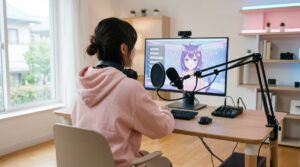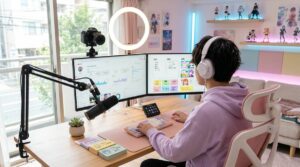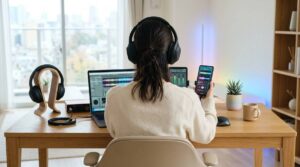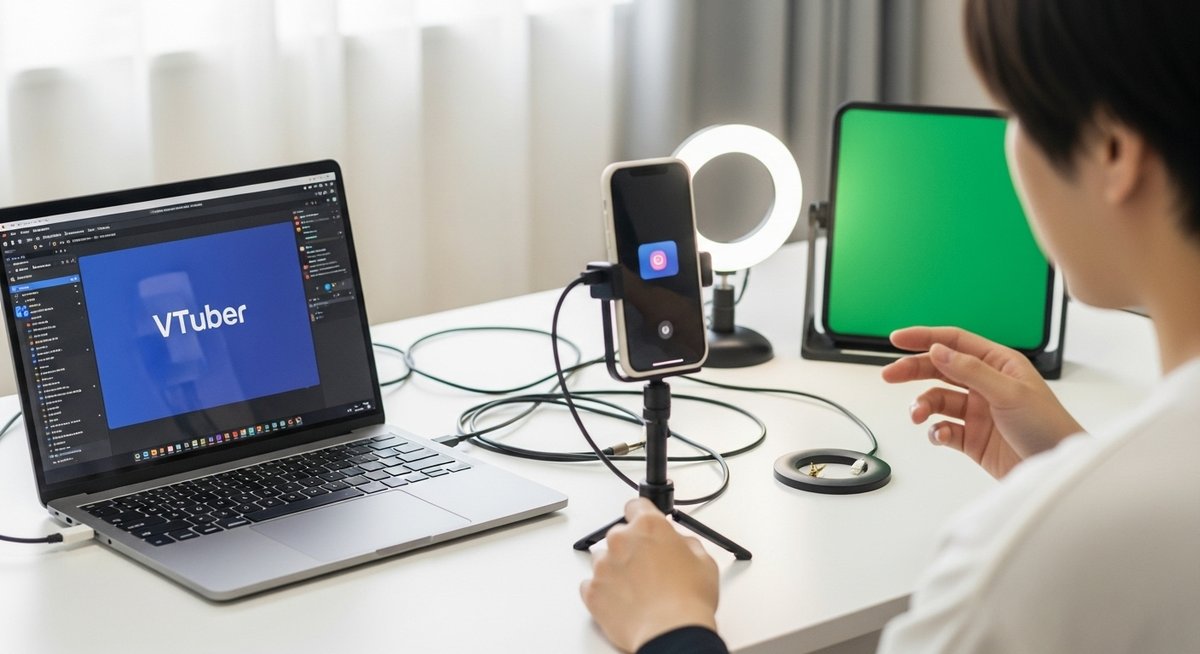
vtube studioをスマホで使うときは、接続方法や機材の準備で快適さが大きく変わります。まずは安定性や遅延、機種ごとの特徴を押さえておくと、配信や録画中のトラブルを減らせます。これから紹介するポイントを順に確認すれば、初めてでもスムーズに接続できるようになります。
vtube studioをスマホで接続するならまずこれだけ覚えよう
スマホとPCを接続する際は、USB接続とWiFi接続の違いを最初に把握してください。遅延や安定性を重視するならUSB、手軽さを重視するならWiFiが向いています。使うスマホのOSや機種によって動作が変わる点も重要です。
接続方式を決めたら、モデルは事前にPC側で読み込んでおきましょう。配信開始直前に大きな読み込みが入ると遅延やフリーズの原因になります。さらに、スマホ側アプリとPC側ソフトのバージョンを合わせておくと互換性の問題が起きにくくなります。
最後に、トラブル時に備えて基本的なチェック項目を覚えておくと安心です。IPアドレス、ケーブルの状態、給電方法、ネットワーク環境など、すぐ確認できるポイントを押さえておくと復旧が速くなります。
USB接続は安定して遅延が少ない
USB接続は映像やトラッキングデータの送受信が有線で行われるため、遅延が小さく安定しやすいメリットがあります。配信や録画で顔の動きとモデルの同期を重視する場合は、まずUSB接続を検討してください。
接続時にはUSBデバッグ(Android)やPC側のドライバー、ケーブルの品質を確認してください。安価なケーブルだと給電が弱く通信が不安定になることがあります。長めのケーブルを使う場合は、信号劣化に注意し短めで高品質なものを選ぶとよいでしょう。
また、USB接続中はスマホへの給電方法も考えます。長時間配信ではモバイルバッテリーやUSBハブを利用して充電しながら運用するのが安心です。給電が不足するとフレーム落ちや接続切れが発生しやすくなります。
WiFiは手軽だが不安定になることがある
WiFi接続はケーブルが不要で導入が簡単ですが、電波状況に左右されやすく不安定になりがちです。特に他の機器やルーターの混雑、2.4GHz帯の干渉などで通信が途切れることがあります。
安定させるためには、ルーターとの距離を近づける、有線LAN接続のPCと同一ネットワークにする、5GHz帯を利用するなどの対策が有効です。ルーターの設定でQoSや固定IPを設定できる場合は、優先度を上げることで安定性が改善することがあります。
WiFi接続は機動性が高く、移動しながらの撮影や複数人での利用に向いています。一方で、配信中の映像やトラッキングの乱れを防ぎたい場合は予備のUSB接続を用意しておくと安心です。
iPhoneはUSBで高精度なトラッキングが可能
iPhoneはFace IDやTrueDepthカメラを搭載している機種が多く、高精度な顔トラッキングが可能です。特に表情の細かい動きや目線の検出に強いため、表現力のある配信をしたい場合に向いています。
USB接続を使えば、TrueDepthの情報をPCへ安定して送れるため遅延が少なく、同期も取りやすくなります。接続時にはケーブルの接続許可やPC側のソフト設定を確認してください。iOSのバージョンやvtube studioの対応状況も常に最新にしておくと安心です。
ただし、iPhoneは発熱しやすい点に注意してください。長時間使用する場合は冷却を意識して位置を工夫したり、休憩を挟むと安定度が上がります。
Androidは機種差で動作が変わることがある
Androidはメーカーやモデルによってカメラ性能やセンサーの仕様が異なるため、トラッキング精度や安定性に差が出ます。高性能な機種では良好なトラッキングが期待できますが、低スペック機種だとフレーム落ちや遅延が発生しやすくなります。
USB接続では端末側で「USBデバッグ」を有効にする必要がある場合があります。また、メーカー独自の省電力機能がバックグラウンド処理を制限して接続に影響することがあるため、アプリの常駐許可や省電力設定を見直してください。
機種特有の不具合が出ることもあるため、事前に短いテスト配信をして動作確認を行うと良いです。必要であれば別機種を用意するか、WiFi接続での安定性を優先する手もあります。
モデルは事前に読み込んでおくとスムーズ
配信や録画の直前にモデルを読み込むと、起動時間や読み込みエラーで焦ることがあります。事前にPC側で使用するLive2Dモデルを読み込んで動作確認しておくと安心です。
モデルが重い場合はメモリやCPU負荷が高くなり、トラッキングや配信に影響します。必要のないモーションや素材を削減しておくと動作が軽くなります。使用するモデルのフォルダ構成やファイル名が正しいかもあわせて確認してください。
スマホとPCで同じモデルを参照する場合は、モデルファイルの配置場所を統一しておくと同期トラブルが減ります。読み込み後に表情やモーションを確認し、問題がなければそのまま配信に臨めます。
接続前に用意する機材と設定
接続前は機材とソフトの準備をしっかり行うと、当日のトラブルが減ります。ケーブルや給電、ネットワーク、OSバージョンなどを事前チェックしておきましょう。
機材は必ず動作確認をし、予備のケーブルやバッテリーも用意しておくと安心です。PC側のソフトは最新版への更新と、ファイアウォール設定の確認を忘れずに行ってください。
スマホとPCの対応OSバージョンを確認する
vtube studioや関連アプリはOSのバージョンによって機能差が出ることがあります。まずは公式の対応表で、使用するスマホとPCのOSバージョンがサポート範囲内かを確認してください。
古いOSでは正常に動作しないことがあるため、可能なら最新の安定版までアップデートしておくと良いです。ただし、直前の大きなOSアップデートは別の不具合を招くことがあるため、更新は余裕を持って行ってください。
PC側ではドライバーや.NETなどのランタイムが必要な場合があります。必要なソフトがインストールされているかを事前に確認し、不足しているものはインストールしておきましょう。
おすすめのUSBケーブルと給電方法
データ転送と給電を同時に行うタイプの高品質なUSBケーブルを選んでください。短めのUSB-CやLightningケーブルは信号劣化が少なく安定しやすいです。長いケーブルを使う場合は太めのものや良質なシールドがある製品を選ぶとよいでしょう。
給電は配信時間に応じてモバイルバッテリーやACアダプタを用意してください。PCのUSBポートだけで長時間給電するのは不安定になりやすいので、必要に応じてセルフ給電のUSBハブを利用するのがおすすめです。
また、ケーブルの端子部分が緩んでいないか、接触不良がないかを確認してから配信を始めてください。接触不良は接続の途切れの原因になります。
ネットワークのIPとファイアウォールを確認する
WiFi接続を利用する場合は、スマホとPCが同じネットワークに接続されているかを確認してください。ルーターの設定でゲストネットワークなどに分かれていると通信できない場合があります。
PC側のファイアウォールやセキュリティソフトがアプリの通信をブロックしていないかも確認しましょう。必要に応じてvtube studioや関連アプリの通信を許可する設定に変更してください。
IPアドレスが自動で振られる環境では、接続時にIPが変わることがあります。安定させたい場合は固定IPやDHCPの割当を確認すると安心です。
ストアからアプリを正しくインストールする
スマホとPCの各ストアから公式アプリをインストールしてください。非公式や改変版は動作が不安定になることがあるため、配信前には必ず公式配布元を確認します。
インストール後は権限設定でカメラやマイク、ローカルネットワークへのアクセスを許可しておきましょう。特にiOSやAndroidでは権限がブロックされていると正常に動作しません。
アプリを初めて起動したら、簡単な動作確認をしておくと安心です。問題があればアンインストールして再インストールすることで解決することがあります。
Live2Dモデルの保存場所と形式を確認する
モデルファイルはPC側で正しいフォルダ構成と形式(.moc3や.jsonなど)になっているかを確認してください。ファイルが壊れていたり、参照パスが間違っていると読み込みに失敗します。
クラウド保存では同期遅延が原因で最新のファイルが反映されないことがあるため、配信用はローカル保存を推奨します。必要なテクスチャやモーションファイルがすべて揃っているかも確認してください。
ファイル名に日本語や特殊文字が含まれていると読み込めない場合があるため、英数字で統一するとトラブルが減ります。
スマホ別の接続手順を順を追って説明
ここではiPhoneとAndroidそれぞれのUSB/WiFi接続手順を順番に説明します。各手順を落ち着いて実行すれば接続しやすくなります。
接続時は一つずつ設定を確認し、動作確認を行いながら進めてください。問題が発生したら該当するトラブル対処項目を参照してください。
iPhoneをUSBで接続する手順
まずiPhoneとPCをLightning/USB-Cケーブルで接続します。接続後にiPhone側で「このコンピュータを信頼しますか?」と表示されたら承認してください。
次にPC側のvtube studioまたは接続用ソフトを起動し、iPhoneが認識されているか確認します。必要なドライバーやiTunesのインストールを求められる場合は案内に従ってください。
iPhone側のアプリでカメラやマイクの許可を与え、トラッキングが正しく動くかプレビューで確認します。遅延やフレーム落ちがある場合は、ケーブルの接続状態や給電状況を確認してください。
iPhoneをWiFiで接続する手順
まずiPhoneとPCを同じWiFiネットワークに接続します。ルーターが2.4GHzと5GHzを分けている場合は、安定性を優先して5GHzを選ぶと良いことがあります。
pc側のvtube studioでWiFi接続のモードに切り替え、表示されるIPアドレスかQRコードをiPhoneアプリで入力または読み取ります。接続許可を与えるとトラッキングが開始されます。
接続が不安定な場合はルーターやスマホの再起動、ルーターとの距離を近づけると改善することがあります。長時間使う場合は予備のUSB接続も検討してください。
AndroidをUSBで接続する手順
Androidではまず設定からUSBデバッグを有効にする必要がある場合があります。設定>開発者向けオプションでUSBデバッグをオンにしてください。
次にUSBケーブルでPCと接続し、Android側で接続モードを「ファイル転送(MTP)」またはアプリの指示に従ったモードに切り替えます。PC側で端末が認識されるとvtube studioで選択できるようになります。
接続後はアプリの権限でカメラとマイクの許可を与え、トラッキングが正常に動作するか確認します。動作が不安定な場合は省電力設定を解除しておくと改善することがあります。
AndroidをWiFiで接続する手順
AndroidとPCを同じWiFiネットワークに接続します。アプリ内のWiFi接続機能を使い、PC側に表示されたIPアドレスをAndroidアプリに入力します。QRコード対応があればスキャンで接続できます。
接続がうまくいかない場合は、スマホの省電力やバックグラウンド制御を見直してください。ルーターの設定やスマホのセキュリティアプリが通信をブロックしていないかも確認します。
PCとスマホでモデルを同期する方法
PC側で使用するモデルファイルを一箇所にまとめ、スマホ側アプリが参照する方法を揃えておきます。多くの場合はPC上でモデルを読み込んでおき、スマホはトラッキングデータを送信する形になります。
クラウド同期を使う場合は、同期遅延が生じることがあるため注意してください。ローカルネットワーク経由でファイルを共有するか、PC側でモデルを固定して運用するのが安定します。
モデルを更新したら必ず両端で再読み込みし、表情やモーションが正しく反映されているかを確認してから配信を始めてください。
接続時に設定する主要なアプリ項目
接続設定では、トラッキングの感度、フレームレート、解像度、マイク入力の選択などを確認しておきます。これらは動作状況に応じて調整する項目です。
ビデオ解像度とフレームレートはPC負荷とネットワーク状況を見ながら設定します。マイクは外部を使う場合はデバイス選択を忘れないでください。権限の許可も必ずチェックしておきます。
トラブルの原因とすぐできる対策
接続トラブルは機材や設定、ネットワークなど原因が多岐にわたります。症状に合わせて優先順位をつけてチェックすれば早く解決できます。
まずは再起動、ケーブル差し直し、アプリの再起動を試してみてください。それで直らない場合はIPやファイアウォール、権限設定を順に見ていきます。
接続先のIPが見つからない時に確認すること
スマホとPCが同じネットワークに接続されているかを確認してください。ゲストネットワークや異なるSSIDに接続されていると検出できません。
ルーターのIP割当やファイアウォールで通信がブロックされていないかもチェックします。必要なら一時的にセキュリティソフトを無効にして確認すると原因が分かることがあります。
固定IPやポート番号を使う設定がある場合は、入力ミスがないか確かめてください。自動検出がうまくいかないときは手動でIPを指定すると接続できることがあります。
アプリが起動しない場合の基本チェック
アプリが起動しない場合は、まずOSのバージョンとアプリの対応状況を確認してください。ストア版が最新でない場合はアップデートや再インストールを試します。
端末の空き容量やメモリ不足も原因になりますので、不要なアプリを終了したり端末を再起動してみてください。権限設定が足りないと起動時にエラーが出ることがあるため、カメラやマイクの許可も確認します。
トラッキングがずれる時に試す調整方法
トラッキングがずれる場合は、カメラの位置や角度を見直してください。顔とカメラの距離が近すぎたり、光源が逆光だと精度が落ちます。
アプリ内の感度設定を調整したり、モデルの顔基準点を微調整すると改善することがあります。必要なら背景をシンプルにしてカメラが顔を認識しやすい環境に整えてください。
映像や音声にラグが出る時の対処
映像や音声の遅延はネットワークやPC負荷が主な原因です。WiFiの場合は有線接続に切り替えると改善することが多いです。USB接続や有線LANを優先してください。
PC側のCPUやメモリ使用率が高い場合は、不要なアプリを終了して負荷を下げます。配信ソフトのビットレートや解像度を下げることも有効です。
スマホが熱くなって停止する時の対応
長時間の使用や高負荷な処理でスマホが熱くなると自動で性能を落としたり停止することがあります。直射日光を避け、風通しの良い場所に置くと熱がこもりにくくなります。
冷却ファンや放熱ケースを使う、画面の明るさを下げる、不要なアプリを終了するなどで発熱を抑えられます。必要なら休憩を入れて端末を冷ますのも有効です。
接続が頻繁に切れる時の原因と確認点
接続が頻繁に切れる場合、まずケーブルの接触不良や端子の汚れを確認してください。WiFiなら電波干渉やルーターの不具合が原因のことがあります。
端末側の省電力設定やアプリのバックグラウンド制限が働いていないかも確認します。PC側のファイアウォールやセキュリティソフトが通信を遮断しているケースもあるので設定を見直してください。
配信や録画で安定させるための設定とコツ
安定した配信や録画のためには、解像度やフレームレート、給電、モデル軽量化、照明など複合的に対策を講じると良い結果になります。
事前にテスト配信を行い、問題があれば設定を調整しておきましょう。予備の機材や接続方法を用意しておくと当日の安心感が増します。
解像度とフレームレートの目安設定
配信環境に合わせて解像度とフレームレートを設定します。一般的には720p/30fpsは多くの環境で安定しやすく、1080p/60fpsは高負荷になるためPCとネットワークに余裕がある場合に選びます。
スマホトラッキングのみで帯域を抑えたい場合はフレームレートを30fpsに落とすと安定度が上がります。OBSなどで配信する際はビットレートも合わせて調整してください。
OBSと連携して映像を取り込む方法
OBSでは仮想カメラやウィンドウキャプチャを使ってvtube studioの映像を取り込みます。まずvtube studioの出力設定で仮想カメラを有効にし、OBSで該当デバイスをソースとして追加します。
ウィンドウキャプチャを使う場合は表示領域を固定しておくと、解像度のずれや透過の問題が少なくなります。音声は別途マイク入力を設定することが多いため、配信前に音声レベルを確認してください。
長時間配信でのバッテリーと給電対策
長時間配信ではスマホは常時給電が必要です。PCのUSBポートだけでなく外部ACアダプタやモバイルバッテリーを併用すると安心です。給電しながら使用できるUSBハブも便利です。
給電時は発熱に注意し、放熱対策を施してください。バッテリーの劣化が激しい端末は長時間運用に向かないため、代替の端末を用意することを検討してください。
モデルを軽くして動作を安定させる方法
モデルのテクスチャ数を減らしたり、不要なモーションを外すことで読み込みと動作が軽くなります。高解像度のテクスチャは適度に圧縮すると負荷が下がります。
不要な物理演算や複雑なパーツの数を減らすことでもCPU負荷を下げられます。変更後は必ず動作確認を行い、表情やモーションに問題がないかチェックしてください。
照明とカメラ位置でトラッキングを改善する
顔がはっきり見えるように前方から柔らかい光を当てるとトラッキング精度が向上します。逆光や暗い部屋は顔認識が苦手なので避けてください。
カメラは顔の中心がフレームの中央に来るように設置し、適度な距離を保ってください。自然な角度で設置すると目線や顔の動きが正確に検出されます。
PRO版を活用するメリットと注意点
PRO版には高機能なトラッキング設定や商用利用を許可するライセンスなどの利点があります。高度な配信や収益化を考える場合は検討する価値があります。
ただし、PRO版でも端末スペックやネットワークが足りないと十分な効果が得られないことがあります。導入前に自分の環境でどの機能が必要かを確認してから購入することをおすすめします。
始める前に押さえておきたいポイント
最初に決めることは接続方式(USBかWiFi)と使うスマホの機種です。安定性を優先するならUSB、高い機動性を求めるならWiFiを選んでください。
当日は予備のケーブルや給電手段、短いテスト配信を用意しておくと安心です。問題が起きたら落ち着いて基本の再起動や接続確認を行い、順に設定を見直してください。以上の点を押さえておけば、より快適にvtube studioを使えるようになります。