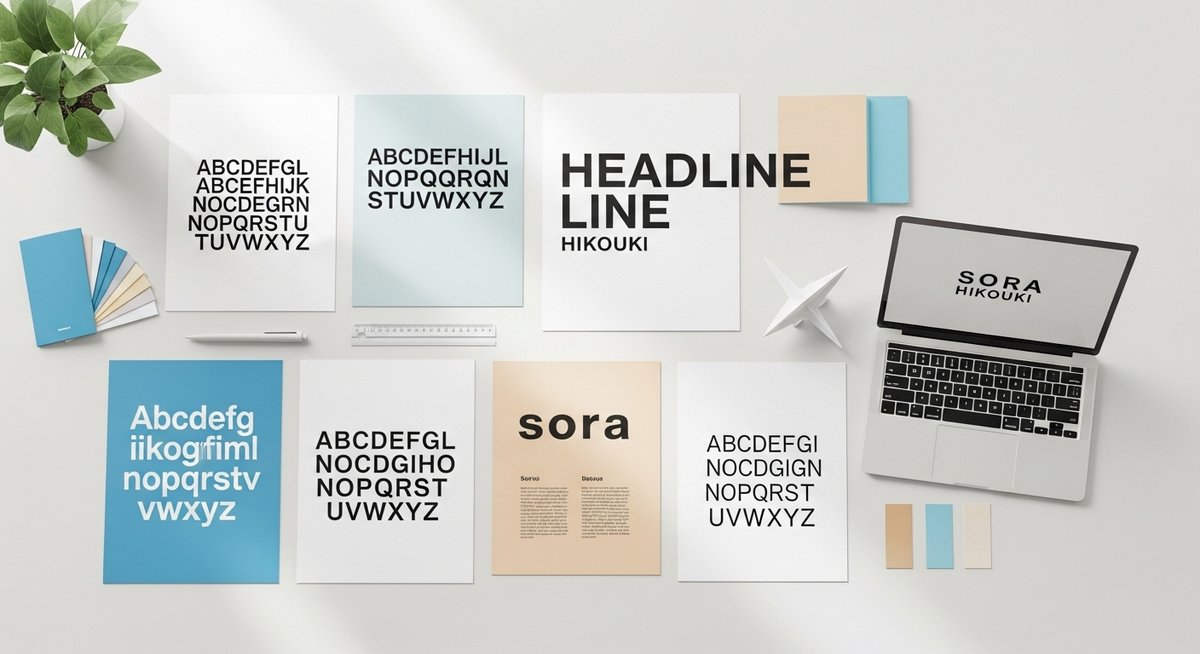
空とひこうきというフォントに惹かれたあなたへ。雰囲気を壊さず似た書体を見つけるには、有料・無料の選択肢や見た目の細かい違い、用途に合わせた優先順位を押さえることが大事です。ここでは実際に使える候補や選び方、導入から運用までをやさしく案内します。読みながら使いたくなる例やプロンプトを思い浮かべてくださいね。
\フォント選びのコツがしっかり学べる本/


 ポチップ
ポチップ
空とひこうきに似てるフォントがすぐ見つかるおすすめ7選
空とひこうきの雰囲気を保ちつつ手に入れやすい書体を、用途別にピックアップしました。見出しや本文、サムネなど目的に合わせて選べます。まずは有料と無料を分けてご紹介します。
有料で特に近いおすすめ
空とひこうきの細やかな筆致や柔らかい曲線を重視するなら、有料フォントは安定感があります。商用ライセンスが明確で、ウェイトやグリフが豊富なものが多いので、複数サイズや媒体で統一感を出しやすいのが魅力です。
たとえば、ほぼ同じ特性を持つ中太の手描き風セリフ系や、筆の揺らぎを残した丸みのあるゴシック寄りの書体が候補になります。サブウェイトとして細字と太字が揃っていると、見出しと本文を同じ系統で調整できて便利です。
購入時は、試用の範囲や商用利用の可否、埋め込みライセンスの有無を必ず確認しましょう。販売元のサンプルで実際に文字を置き換えて表示を比べると、微妙な線の入り抜きや字間の印象をつかみやすいです。ウェブ用と印刷用で別のファイルが提供されている場合もあるので、用途に合わせたファイルを選ぶと後で手間が減ります。
無料で手に入る近い書体
コストを抑えたい場合は、無料で配布されているフォントから探す方法があります。注意点としては、無料フォントは収録グリフやウェイトが限定されることが多く、商用利用の可否がまちまちです。配布ページのライセンス欄を必ず確認してください。
見た目を近づけるコツは、組み合わせで補うことです。たとえば、無料の手描き系フォントの見出しに、同系統の細いゴシックを本文に使ってバランスを取ると統一感が生まれます。また、フォントの太さや字間を編集ソフトで微調整すると印象がグッと近づきます。配布サイトのデモ機能やサンプル画像を活用して、実際の文章で比べながら選んでください。
見た目と使用条件の優先順位
フォント選びでは「見た目」「使用条件」「コスト」「実装のしやすさ」を優先順位として整理すると迷いにくいです。まずは目的(サムネ・本文・ロゴなど)を決め、その目的に必要な属性を上から順に満たす候補を選びます。
たとえばサムネ用なら視認性と個性を重視し、本文なら可読性と多言語対応を優先します。商用利用や埋め込みの必要があるなら、使用条件を最優先にしてください。優先順位を紙に書いておくと、候補を比較するときに判断がスムーズになります。
サムネやバナーで選ぶポイント
サムネやバナーでは一目で惹かれることが重要なので、太さと字間、輪郭の見やすさを重視します。太めで輪郭がはっきりした書体は小さなサムネでも読みやすく、背景とのコントラストで引き立ちます。
背景が写真の場合は、文字のエッジが柔らかい書体だと馴染みすぎることがあるので、縁取りやシャドウを入れて文字を浮かせると効果的です。色やアウトラインの例をいくつか試し、実際のサムネサイズで確認しましょう。複数候補を並べて比べると、どれが目に留まるかがわかりやすくなります。
速攻で雰囲気を近づける編集法
元のフォントに近づけたいときは、編集で手を加えるだけでも印象がかなり変わります。具体的には字間(カーニング)を詰めたり広げたり、行間を調整して空間の取り方を真似します。さらに、文字に軽いノイズやざらつきを加えると手描き感が増します。
ワザとしては、見出しに影や輪郭を少し入れて厚みを出す、本文はやや細めのウェイトで読みやすくするなどです。画像編集ソフトやCSSで再現できる要素が多いので、まずは簡単な変化を試して雰囲気を確かめてください。
空とひこうきの見た目と書き味を短く解説
空とひこうきの印象を短くまとめると、「柔らかい曲線」「筆の揺らぎ」「ほどよい太さ」が特徴です。実際に使うときは、その3点を基準に似た書体を探すと見つけやすくなります。
字形の主な特徴
空とひこうきは、文字の輪郭が丸みを帯びつつも端部に僅かな角度が残るデザインです。これにより柔らかさと明瞭さのバランスが取れていて、可読性を損なわずに個性を出しています。
文字の縦横比は極端に崩れておらず、標準的な字幅を保っています。これがあるため、長文でも疲れにくく、見出しでも主張しすぎない印象を与えます。見出しに使うときは少し太めを選ぶと存在感が出ます。
筆の入り抜きと線の揺らぎ
筆の入り抜きが柔らかく表現され、線の強弱が自然に感じられるのが魅力です。微かな揺らぎが温かみを生み、冷たくならずに人間味のある表現になります。
この揺らぎはロゴやポスターなどで近づけやすく、フォント自体にざらつきを足すことでさらに手書き感を強められます。揺らぎが強すぎると読みづらくなるため、比率を見ながら微調整するのがおすすめです。
太さと字間が与える印象
中太からやや太めのウェイトが基本で、字間はややゆったりめに見えることが多いです。この組み合わせが開放感と落ち着きを同時に演出します。見出しでは太さが効いて、本文ではやや細めにすることで読みやすさを保てます。
デジタル表示では太めの輪郭が潰れないように、適度なアンチエイリアス設定やアウトライン処理を検討してください。特に小さなサイズでの表示では太さの違いが顕著に出ます。
収録文字と用途の適合度
日本語フォントの場合、漢字の収録範囲が利用可否に直結します。空とひこうきに似たフォントを選ぶときは、使用する文章に含まれる漢字や特殊記号が収録されているかを確認しましょう。収録範囲が狭いと代替フォントに切り替わり、雰囲気が崩れます。
用途別には、ウェブ・印刷・アプリのいずれかで優先する項目が変わります。ウェブ用はファイルサイズや埋め込み可否、印刷用はアウトライン化やCMYK対応などをチェックしてください。
小さいサイズでの読みやすさ
小さいサイズでは線の細さや字間の詰まりが読みやすさに直結します。空とひこうき系のフォントを小さく使いたい場合は、やや太めのウェイトかヒント情報がしっかりされたウェブフォントを選ぶと安心です。
また、小サイズ表示を想定して実際に文字を縮小して確認すると、どの程度まで使えるかがわかります。必要ならば、サブフォントを本文用に用意して切り替える運用も検討しましょう。
空とひこうきに似たフォントを雰囲気別に紹介
目的に合わせて雰囲気別に候補を集めました。用途や印象に合わせて選べるように、見た目の特徴を合わせて記載します。
エモい表現に合う書体
感情や余韻を残す表現には、筆致の揺らぎや不揃いさがある書体が合います。鋭すぎない角の処理と、縦線と横線で差をつけたウェイトが特徴的です。写真や詩的なテキストに合わせると余韻が出やすく、文字自体が情感を演出します。
見出しに大きく配置して背景写真と重ねると、感情的な印象を強められます。行間をやや広めに取ると、余白が生きてさらにエモーショナルになります。
柔らかく可愛い雰囲気の書体
角を丸く処理したゴシック系や、筆のタッチを柔らかく残した手描き系が向いています。丸みが多いほど親しみやすさが増し、子ども向けや癒し系のデザインにぴったりです。
色味やアイコンと組み合わせることで可愛らしさを強調できます。小さな装飾や絵文字と合わせても見た目が崩れにくいのが利点です。
落ち着いた大人向けの書体
細めで均整の取れた字形、削ぎ落とした入口と出口の処理がある書体が向きます。筆致の揺らぎは控えめで、安定感と上品さを感じるのが特徴です。コラムや読み物、企業のブランディングで落ち着いた印象を与えたいときに使えます。
色はモノトーンや抑えたトーンと合わせると雰囲気が整います。見出しは太め、本文は標準〜細めのウェイトにすると読みやすさを保てます。
ポップで子供向けの書体
太めで丸い、リズム感のある字形がポップさを生みます。文字の間隔をやや広めに取り、背景に明るい色を使うと楽しい印象になります。イベント告知や学習素材など、親しみやすさを前面に出したい場面に最適です。
装飾は多めにしても読みづらくなりにくいので、アイコンやデコレーションと組み合わせて元気な印象に仕上げてください。
ロゴや見出しで映える書体
個性が強く、輪郭や特徴的な字形が目立つ書体がロゴ向きです。文字の形そのものにアイデンティティがあるため、少ない文字数でもブランドを印象付けやすいのが利点です。
ただし汎用性は低くなることがあるので、ロゴ専用にして本文や長文には別の安定した書体を組み合わせるのがおすすめです。
比べてわかる空とひこうきと似るフォントの違い
似た書体でも細部の差で受ける印象は大きく変わります。ここでは比較ポイントごとにわかりやすく解説します。
字幅や字形の細かな差
字幅が狭いと引き締まった印象に、広いとゆったりした印象になります。また、ひらがなの丸みや漢字のプロポーションによって全体の雰囲気が変わります。比較をするときは、同じ文章で並べて比べるのが一番わかりやすいです。
筆致の粗さと繊細さの違い
線の揺らぎやエッジの粗さは手描き感の度合いを左右します。粗い筆致は温かみを出しますが、繊細さに欠けると読みづらくなることがあります。用途に合わせてバランスを見極めましょう。
対応文字と環境依存の確認
収録している漢字や記号、外字の有無を確認すると安心です。特に固有名詞や特殊記号を多用する場合は、候補が対応しているかを調べてください。対応していない文字は別フォントに切り替わってしまいます。
価格帯と入手のしやすさ比較
有料フォントは高品質でサポートも期待できますがコストがかかります。無料は手軽ですが制約が多いことがあります。チームで使う場合はライセンス数や使用範囲も比較ポイントになります。
使用許諾で注意するポイント
商用利用、ウェブ埋め込み、アプリ内同梱などの可否を必ず確認してください。許可範囲を超えると追加料金や法的リスクが発生することがあります。購入前に販売元のFAQや利用規約を読む習慣をつけましょう。
導入から運用まで購入と設定の手順
フォントを選んだら、実際に導入して運用するまでの流れを押さえましょう。準備が整えば、後の作業がスムーズになります。
購入前に販売ページで見る項目
販売ページではライセンス内容、収録文字数、ウェイト、使用サンプル、ファイル形式を確認してください。埋め込みやサブライセンスの可否が明記されているかもチェックしましょう。疑問点は事前に問い合わせると安心です。
試用やデモで確認するポイント
無料トライアルやデモ画像で、自分の文章を当てはめて見たときの見え方を確認します。小さいサイズや高解像度での見え方もテストしてください。違和感があれば別候補を試すのが得策です。
商用利用の可否と手続き
商用で使う場合はライセンス購入と、その範囲を守ることが必須です。契約書や領収書を保管し、必要なら社内で使用ルールを周知してください。疑問点がある場合は販売元に直接確認すると確実です。
フォントの保管とバックアップ方法
購入後のフォントファイルは複数の場所に保管しましょう。オリジナルファイルと最新版を分けて管理し、ライセンス証明書も一緒に保存するとトラブルを避けられます。チームで共有する場合はアクセス権を設定して管理してください。
トラブル時の問い合わせの流れ
不具合やライセンスの疑問が生じたら、まず販売元のサポート窓口に問い合わせます。問い合わせ前に環境情報(OS、ソフト、フォントファイル名、再現手順)を整理しておくと対応が早くなります。
迷ったらこれ 空とひこうきに似てるフォントの選び方まとめ
選び方のポイントは目的を明確にして、見た目と使用条件の両方を満たすかで判断することです。まずは候補をいくつか試し、実際の文字で比較して決めてください。用途ごとにサブフォントを分けると、全体の統一感を保ちながら使いやすくなります。必要なら購入前にサンプルで確認して、後悔のない選択をしてください。