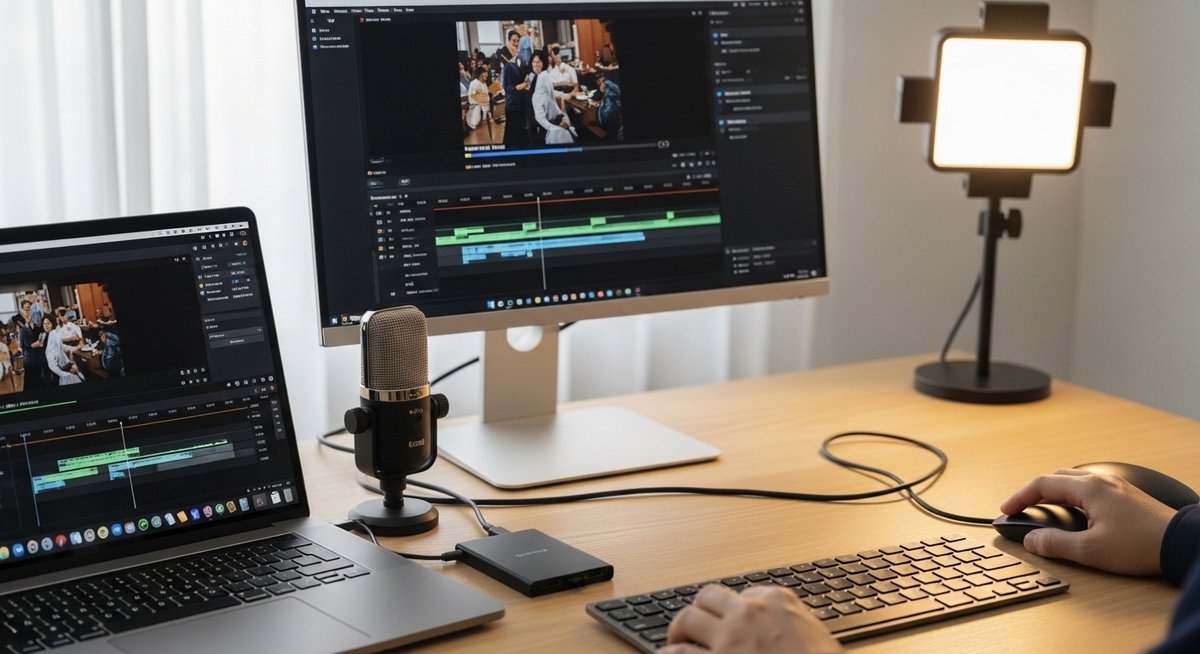
YouTubeに投稿した動画に後からミスを見つけたり、もう少しクオリティを上げたいと感じたりした際、YouTubeで同じ動画を上げ直しするという選択肢が頭をよぎるものです。
しかし、単純にファイルを再アップロードするだけでは、これまでの視聴データが消えてしまうリスクや、チャンネルの評価に影響を与える懸念もあります。せっかく修正して上げ直しをするのであれば、以前よりも確実に高いクオリティで届け、視聴者の満足度を最大化させたいところです。
本記事では、失敗しないための判断基準や、作業を効率化し品質を劇的に向上させるおすすめのアイテム、そして運用上の注意点を詳しく解説します。
YouTubeで同じ動画を上げ直しする際の判断基準
編集ソフトの機能で選ぶ
YouTubeで同じ動画を上げ直しすることを検討する場合、まず確認すべきは現在使用している編集ソフトの機能性です。単なるカット編集だけでなく、色調補正(カラーグレーディング)や高度なノイズ除去、AIによる自動テロップ生成などが備わっているかが重要になります。修正作業というのは、ゼロから作るよりも手間がかかる場合があるため、修正したい箇所をピンポイントで効率よく直せるソフトかどうかが、再アップロードの成功を左右します。
特に、非破壊編集に対応しているソフトであれば、過去のプロジェクトファイルを展開して一部の素材だけを差し替えることが容易です。もし、今のソフトで修正に時間がかかりすぎると感じるのであれば、より多機能なプロ仕様のソフトへ移行するタイミングかもしれません。エフェクトのプリセットが豊富なソフトを選べば、前回の動画で物足りなかった「視覚的なインパクト」を簡単に追加でき、上げ直す価値をさらに高めることができます。
また、書き出し設定の細かさもチェックすべきポイントです。YouTubeの推奨コーデックやビットレートに最適化できるソフトを選ぶことで、再アップロード時の画質劣化を防ぐことができます。視聴者は一度見た動画かもしれないからこそ、画質や音質の向上といった「明らかな進化」を感じさせる必要があるのです。そのため、修正の柔軟性と出力の高品質さを両立できるツールを選ぶことが、上げ直しの第一歩となります。
PCのスペックに合わせて選ぶ
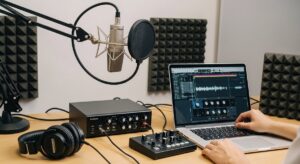
動画を上げ直す作業は、再編集と再レンダリングという重い処理を伴います。そのため、お使いのPCスペックがその負荷に耐えられるかどうかを冷静に判断しなければなりません。特に4K動画や高フレームレートの動画を扱う場合、メモリ不足やCPUの性能不足があると、プレビューがカクついて細かなミスを見落としたり、書き出しに数時間を費やしたりすることになります。効率的な上げ直しには、ストレスのない作業環境が不可欠です。
グラフィックボード(GPU)の性能も無視できません。最近の編集ソフトはGPUアクセラレーションを利用してレンダリング速度を劇的に向上させています。もし現在のPCで書き出しに時間がかかりすぎているなら、グラフィック性能の優れたPCへの買い替えや、外付けドライブによる作業領域の確保を検討すべきです。作業時間が短縮されれば、それだけ多くの修正案を試すことができ、結果として動画のクオリティは磨かれていきます。
さらに、ストレージの速度も作業効率に直結します。動画素材は容量が大きいため、読み込み速度の遅いハードディスクを使用していると、編集中のレスポンスが悪くなります。高速なSSDを作業用ドライブとして活用することで、素材のシークがスムーズになり、修正箇所の特定が迅速に行えます。PCスペックに余裕を持つことは、単なる時間の節約だけでなく、クリエイターの精神的な余裕を生み、より良い作品作りに繋がるのです。
修正したい目的で選ぶ
なぜ上げ直しをしたいのか、その目的を明確にすることで選ぶべきツールや手法が変わります。例えば、音声の聞き取りにくさを解消したいのであれば、映像編集ソフトよりも音声編集に特化した機能や高品質なマイクが必要になります。一方で、情報の誤りを訂正したいだけであれば、テロップの修正が容易なツールや、差し替え用の素材を素早く作成できるグラフィックソフトが優先されるでしょう。目的が曖昧なまま作業を始めると、結局何が変わったのか分からない動画になりかねません。
視聴者の反応(アナリティクス)を見て、「離脱ポイントが多いから構成を詰めたい」という目的であれば、カット編集のしやすさやテンポを確認できる機能が重要です。この場合、AIが不要な「間」を自動でカットしてくれるツールなどを導入すると、劇的にテンポの良い動画に生まれ変わります。目的が明確であれば、どの部分にリソースを集中すべきかが見えてくるため、無駄な作業を省いて最短ルートで再投稿の準備が整います。
また、サムネイルやタイトルだけを改善したい場合、実は動画自体の上げ直しは不要なこともあります。しかし、動画の内容そのものに満足がいっていないのであれば、妥協せずにツールを揃えて修正に臨むべきです。視聴者に「わざわざ上げ直した甲斐があった」と思わせるためには、修正の目的を一つひとつ丁寧にクリアしていく姿勢が求められます。自分の課題が「音」なのか「画」なのか「構成」なのかを分析し、それに最適な解決策を選び取ってください。
予算と維持コストで選ぶ
動画編集や制作に関するツールには、買い切り型のものと月額サブスクリプション型のものがあります。上げ直しの頻度や今後の活動計画を照らし合わせ、予算に見合ったものを選ぶことが持続可能な活動の鍵となります。プロ向けのソフトは高機能ですが、毎月の固定費が発生するため、趣味の範囲で活動している方には負担になるかもしれません。しかし、そのコストによって作業時間が半分になるのであれば、それは賢い投資と言えるでしょう。
一方で、無料や安価なツールでも、特定の機能に特化していれば十分に役立つケースは多々あります。例えば、字幕作成だけを自動化する安価なツールと、無料の編集ソフトを組み合わせることで、低コストながら高品質な動画を作ることは可能です。大切なのは「すべての機能を網羅した高いツール」を買うことではなく、自分の制作フローにおいてボトルネックとなっている部分を解消してくれるツールに、適切に予算を配分することです。
また、ハードウェアへの投資も忘れてはいけません。ソフトウェアの月額料金だけでなく、機材の耐久性や電気代、追加のストレージ費用なども維持コストに含まれます。一度購入すれば数年使える高性能な周辺機器は、トータルで見ればサブスクリプションよりも安上がりになることもあります。長期的な視点で、自分がどれだけYouTube活動に力を入れていくのかを考え、背伸びしすぎない範囲で最大の効果が得られる予算設定を心がけましょう。
動画の上げ直しに役立つおすすめアイテム6選
Adobe Premiere Pro|高度な再編集が可能
業界標準の動画編集ソフトであり、上げ直しの際の細かな修正から大胆なエフェクト追加まで、できないことはほぼありません。プロジェクトの管理機能が優れているため、過去に投稿した動画の再編集もスムーズに行えます。他のAdobe製品との連携も強力で、プロフェッショナルな仕上がりを目指すなら必須のツールです。
| 項目 | Adobe Premiere Pro |
|---|---|
| 価格帯 | 月額2,728円(税込)〜 |
| 特徴 | プロ仕様の多機能性、AIによる編集アシスト、優れた互換性 |
| 公式サイト | 公式サイトはこちら |
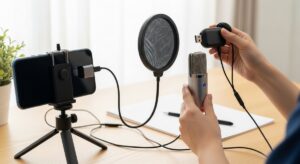
【Blue】Yeti コンデンサーマイク|高音質な録り直し
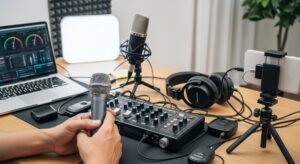
動画の上げ直しの理由が「音質」にあるなら、このマイクが解決してくれます。世界中のストリーマーから愛される定番モデルで、USB接続するだけでスタジオクオリティの音声を録音可能です。ナレーションの録り直しや、解説動画のクオリティアップに劇的な効果を発揮します。
| 項目 | Blue Yeti USBマイク |
|---|---|
| 価格帯 | 約18,000円〜22,000円 |
| 特徴 | 4つの指向性モード、直感的な操作、クリアな収音能力 |
| 公式サイト | 公式サイトはこちら |
Canva Pro|クリック率を高めるサムネイル作成
動画の内容を上げ直すと同時に、サムネイルも一新することでクリック率を向上させましょう。Canva Proは膨大なテンプレートと素材が使い放題で、デザインの知識がなくても目を引くサムネイルが短時間で作れます。背景削除機能なども備わっており、人物を際立たせた画像作成も簡単です。
| 項目 | Canva Pro |
|---|---|
| 価格帯 | 月額1,500円(年払いで割引あり) |
| 特徴 | 数万種類のテンプレート、背景リムーバー、共同作業機能 |
| 公式サイト | 公式サイトはこちら |
Vrew|AIによる自動字幕生成とカット編集
上げ直し作業で最も面倒な「字幕の付け直し」や「無音部分のカット」をAIが自動で行ってくれます。動画内の音声を認識してテキスト化してくれるため、修正作業の時間が大幅に短縮されます。この効率化によって、上げ直しへの心理的ハードルをぐっと下げることができます。
| 項目 | Vrew(ブリュー) |
|---|---|
| 価格帯 | 無料プランあり(有料プラン月額約900円〜) |
| 特徴 | AI音声認識、無音カット、テキストベースの編集 |
| 公式サイト | 公式サイトはこちら |
【SanDisk】ポータブルSSD 1TB|動画素材の管理
大量の動画素材やプロジェクトファイルを安全に、かつ高速に保存するための必須アイテムです。読み出し速度が非常に速いため、SSDから直接編集作業を行っても動作が重くなりません。上げ直し用の過去データを整理・保管しておくのに最適な、信頼性の高いドライブです。
| 項目 | SanDisk エクストリーム ポータブル SSD |
|---|---|
| 価格帯 | 約15,000円〜20,000円 |
| 特徴 | 高速転送(最大1050MB/秒)、防滴・防塵、耐衝撃性 |
| 公式サイト | 公式サイトはこちら |
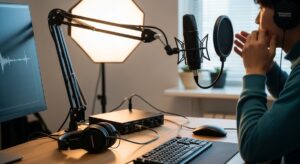
Elgato Key Light|撮り直しの映像美を追求
実写動画の上げ直しで「画質が悪い」と感じる原因の多くはライティング不足です。Elgato Key Lightはアプリから色温度や明るさを細かく調整でき、プロのような均一なライティングを実現します。顔色を明るく健康的に見せることで、視聴者の第一印象を劇的に改善できます。
| 項目 | Elgato Key Light |
|---|---|
| 価格帯 | 約25,000円〜30,000円 |
| 特徴 | スマホ・PC操作対応、色温度調整、省スペースなクランプ式 |
| 公式サイト | 公式サイトはこちら |
上げ直し用ツールを比較する際のポイント
処理速度と書き出し時間
上げ直し用ツールを比較する際、最も目に見えて効率に影響するのが処理速度と書き出し時間です。動画編集ソフトやハードウェアの性能が高ければ、プレビュー再生が滑らかになり、試行錯誤の回数を増やすことができます。書き出し時間が短いことは、修正した動画をいち早く再アップロードできるというメリットだけでなく、書き出し中にPCが使えなくなる時間を減らすことにも繋がります。
特に無料ツールと有料ツールを比較すると、エンコードエンジンの最適化具合に大きな差が出ることがあります。有料のプロ向けソフトは、マルチコアCPUや最新のGPUのパワーを最大限に引き出すように設計されているため、驚くほど速く作業が終わります。上げ直しは「スピード勝負」の側面もあるため、自分の時間をどれだけ節約できるかを基準に比較検討することをおすすめします。
また、クラウドベースのツールを使用する場合は、インターネットのアップロード速度も考慮する必要があります。ローカルで動作するソフトであればPCのスペックに依存しますが、ブラウザ上で動作するツールは通信環境がボトルネックになります。自分の現在の作業環境において、どの方式が最も「待ち時間」を少なくできるかをシミュレーションしてみることが大切です。
クラウド保存機能の有無
プロジェクトファイルや素材をクラウド上に保存できるかどうかは、データの安全性と作業の柔軟性の観点から非常に重要です。動画を上げ直す際、過去のプロジェクトがPCの故障などで消えてしまっていたら、またイチから作り直すことになってしまいます。クラウド保存機能があれば、万が一の際もデータを復元でき、再編集のハードルが大幅に下がります。
さらに、複数のデバイスで作業する場合にもクラウドは威力を発揮します。外出先ではノートPCでカット編集を行い、自宅ではデスクトップPCで重いエフェクトを加えるといった連携がスムーズに行えるからです。最近では多くのサブスクリプション型ツールが標準でクラウドストレージを提供しており、これを利用することで素材管理の手間も軽減されます。
比較の際には、クラウドの容量がどれくらいあるか、そして同期の速度が実用的かを確認してください。特に4Kなどの大容量ファイルを扱うクリエイターにとって、容量不足は死活問題です。単純な保存だけでなく、他者との共有や共同編集がしやすい仕組みになっているかどうかも、将来的にチャンネルの規模が大きくなった際の助けとなります。
ユーザーの多さと情報量
意外と見落としがちなのが、そのツールを使っている「ユーザーの多さ」です。ユーザーが多いツールは、困ったときにインターネットで検索すればすぐに解決策が見つかります。特に上げ直し作業中に操作方法が分からなくなったり、書き出しエラーが発生したりした際、日本語の解説ブログやYouTube動画が豊富にあるツールを選んでいれば、挫折するリスクを最小限に抑えられます。
また、ユーザーコミュニティが活発であれば、便利なプラグインやプリセットが有志によって公開されていることも多いです。これらを活用することで、自分の技術以上のクオリティを手軽に手に入れることができます。マイナーなツールは個性的で魅力的な面もありますが、トラブル発生時の自己解決能力が求められるため、初心者や効率を重視する方はメジャーなものを選ぶのが無難です。
アップデートの頻度もユーザー数に比例する傾向があります。多くの人が使っているツールはバグの修正が速く、YouTube側の仕様変更(新しいアスペクト比や機能の追加など)にも迅速に対応してくれるため、長く安心して使い続けることができます。情報の多さは、そのまま作業の安心感とスピードに直結すると考えて間違いありません。
無料試用期間の有無
新しいツールを導入する際、自分のPC環境で正しく動くか、そして操作感が自分に合っているかを確認するための無料試用期間は必須です。スペック表だけでは分からない「ソフトのクセ」や「マウスのクリック感」などは、実際に触ってみて初めて分かります。特に上げ直し作業のように細かい調整が続く場合、わずかな操作のしにくさが大きなストレスになり得ます。
試用期間中は、実際に過去に投稿した動画のプロジェクトを再現してみるのがおすすめです。どれくらいスムーズに動くか、書き出した画質は満足できるものか、自分の普段のワークフローに馴染むかを徹底的に検証しましょう。最近は「7日間無料」や「機能制限付きの無料版」など、様々な形態で提供されているので、まずは気になるものをいくつかインストールしてみるべきです。
ただし、無料版では書き出した動画に大きな「透かし(ロゴ)」が入る場合があるため、そのまま本番の上げ直し用として使うのは難しいかもしれません。あくまで操作性と機能のチェック期間と割り切り、納得がいった段階で有料版に切り替えるのが、最も失敗の少ないツールの選び方です。慎重に比較することで、自分にとっての「神ツール」に出会える可能性が高まります。
YouTube動画を上げ直しする時の注意点
著作権情報の再確認
YouTubeで同じ動画を上げ直しする際に、最も注意を払うべきは著作権の問題です。前回投稿した時には問題にならなかった楽曲や素材でも、YouTubeの判定システム「Content ID」の更新や、ライセンス規約の変更によって、再投稿時に著作権侵害の警告を受ける可能性があります。特に「フリー素材」として配布されていたものが、実は商用利用に制限がかかっていた、というケースは少なくありません。
上げ直しのタイミングで、BGMや効果音、挿入しているストックフォトのライセンスを今一度すべて洗い出すことをおすすめします。もし不安な要素が少しでもあるなら、より信頼性の高いロイヤリティフリーの有料素材サイトのものに差し替えるのが賢明です。一度削除してからの上げ直しになるため、再投稿した動画が著作権でブロックされると、チャンネルの信頼を取り戻すのが非常に困難になります。
また、動画内で使用しているフォントやグラフィックデザインにも注意が必要です。一部のフォントはYouTubeなどの動画配信プラットフォームでの使用に追加ライセンスが必要な場合があります。細部にまで気を配り、法的にクリーンな状態で動画を再構築することが、長くチャンネルを運営していく上での絶対条件となります。この確認作業を怠らず、安心して視聴者に届けられる作品を作り上げましょう。
チャンネル評価への影響
YouTubeのアルゴリズムにおいて、動画の上げ直しは慎重に行うべき行為です。全く同じ動画を短期間に何度も投稿したり削除したりすると、システムからスパム行為と見なされ、チャンネル全体のインプレッション(露出)が制限されるリスクがあります。また、以前の動画で積み上げた「視聴時間」や「高評価数」は、動画を削除した時点でゼロになってしまうことも覚悟しなければなりません。
そのため、単に少しミスがあったからという理由だけでなく、「修正によってそれ以上のメリット(視聴維持率の向上など)が確実に期待できるか」を天秤にかける必要があります。もし上げ直しを決断したなら、以前の動画よりもクリックされやすいサムネイルや、より興味を引くタイトルに変更し、新規の動画として再出発させるつもりで取り組んでください。
また、YouTubeには「重複コンテンツ」に関する規定もあります。全く同じ内容の動画を複数残しておくことは避け、古い方は非公開にするか削除するのが一般的です。しかし、削除するタイミングも重要で、新しい動画が少しずつ伸び始めてから古い方を処理するなど、急激なトラフィックの変化を抑える工夫も検討の余地があります。常にアナリティクスを注視し、慎重な運用を心がけてください。
視聴者への事前告知
同じ動画を上げ直すと、熱心なファンからは「前にも見た気がする」「なぜ消したのか」と疑問を持たれることがあります。理由を説明せずに再アップロードを繰り返すと、視聴者の不信感を招き、登録解除に繋がる恐れがあります。そこで重要になるのが、丁寧なコミュニケーションと事前告知です。コミュニティ機能やSNSを活用して、なぜ上げ直しをするのかを誠実に伝えましょう。
「音声をより聞き取りやすく修正しました」「誤った情報があったので訂正版をアップします」といった前向きな理由を添えることで、視聴者は「より良いものを届けようとしてくれている」とポジティブに受け止めてくれます。むしろ、改善への姿勢が好印象を与え、ファンの定着を促すきっかけになることさえあります。上げ直した動画の冒頭や概要欄にも、修正版であることを明記しておきましょう。
また、再投稿のタイミングも視聴者がアクティブな時間帯に合わせるなど、改めて「新着動画」として楽しんでもらえる工夫を凝らしてください。一度見た人にも再度見てもらえるよう、修正箇所を箇条書きで紹介するなどの工夫も有効です。視聴者との信頼関係を第一に考え、双方向のコミュニケーションを大切にすることが、上げ直しを成功させる鍵となります。
アナリティクスのリセット
動画を上げ直すということは、以前の動画で得た貴重なデータがリセットされることを意味します。どの場面で視聴者が離脱したか、どのキーワードから検索流入があったかというアナリティクスの記録は、動画を削除すると見ることができなくなります。これらのデータは次回の制作に活かすための宝庫ですから、削除前に必ず詳細な数値を記録するかスクリーンショットを撮っておきましょう。
特に、なぜ以前の動画が「上げ直しの必要がある」と感じるほどの結果だったのか、その原因をアナリティクスから深く分析しておくことが重要です。「平均視聴維持率が低かったのは冒頭のテンポが悪かったからだ」といった仮説を立て、それを修正版でどう解決したかを意識することで、再投稿後の数値は確実に向上します。データに基づかない上げ直しは、同じ失敗を繰り返す原因になります。
新しい動画をアップした後は、以前のデータと比較して、修正の効果がどれくらいあったかを検証してください。視聴維持率が改善されたなら、その修正手法は正解だったということです。このように、リセットされることを逆手に取り、過去の自分を超えるための比較対象としてデータを活用する姿勢が、チャンネルを成長させるクリエイターには求められます。数字と向き合う時間を惜しまず、着実な改善を積み重ねていきましょう。
適切なツールでYouTube動画の上げ直しを成功させよう
YouTubeで同じ動画を上げ直しするという決断は、クリエイターとしてのこだわりと、視聴者への誠実さの表れです。しかし、その想いを形にするためには、情熱だけでなく「適切なツール」と「正しい知識」が不可欠です。本記事でご紹介した各アイテムや判断基準、そして運用上の注意点は、あなたの動画を一段上のステージへと押し上げるための確かな武器となるでしょう。
動画制作は、一度投稿して終わりではありません。視聴者の反応を見て、反省し、より良いものへと昇華させていくプロセスそのものが、チャンネルの個性を形作っていきます。修正作業は一見遠回りに見えるかもしれませんが、そこで培ったスキルや、導入した機材・ソフトは、これからの制作活動すべてにおいて強力な資産となります。Adobe Premiere Proでの緻密な再編集や、Blue Yetiによるクリアな音声、Canva Proによる魅力的なデザインは、一度手にすれば二度と手放せないほどの変化をあなたにもたらすはずです。
もちろん、上げ直しにはリスクも伴いますが、それを恐れてクオリティに妥協してしまっては、長期的な成長は望めません。今回解説した注意点をしっかりと守り、視聴者とのコミュニケーションを丁寧に行えば、上げ直しは決してマイナスではなく、むしろ「進化の証」としてファンに受け入れられます。アナリティクスのリセットを恐れず、より完璧な一本を届けるための挑戦を続けてください。
最後に、最も大切なのは「あなたが納得できる動画」を届けることです。自分が心から良いと思える作品でなければ、視聴者の心を動かすことはできません。今回学んだ選び方やポイントを活かし、あなたのチャンネルがさらに多くの人々に愛される場所になることを願っています。適切なツールを揃え、万全の準備を整えたら、自信を持って「最高の修正版」を世界に発信しましょう。あなたの情熱は、必ず画面越しの視聴者に伝わるはずです。