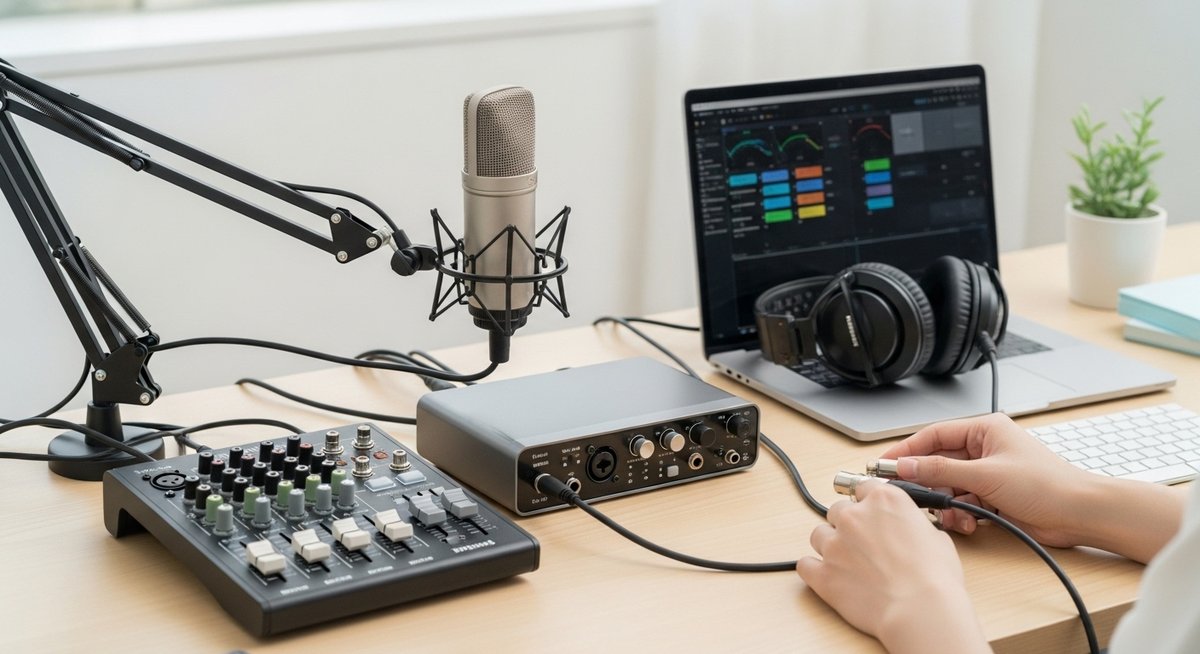
音楽制作やライブ配信を始めようとした際、最初に直面する大きな壁が「機材選び」です。特に「ミキサー オーディオインターフェース 違い」については、どちらを購入すべきか迷う方が非常に多いのが現状です。音をまとめるミキサーと、PCに音を取り込むオーディオインターフェース、それぞれの役割を正しく理解して自分に最適な一台を見つけましょう。
ミキサーとオーディオインターフェースの違いと選び方
録音か配信かの用途で選ぶ
まず最初に考えるべきは、あなたがその機材を使って「何をしたいのか」という目的です。音楽制作(レコーディング)がメインなのか、それともYouTubeやTwitchなどでの「ライブ配信」がメインなのかによって、選ぶべき機材は大きく異なります。
一般的にオーディオインターフェースは、マイクや楽器の音をデジタル信号に変換し、パソコンの録音ソフト(DAW)へ高音質で送ることに特化しています。ノイズが極めて少なく、音の原音を忠実に再現する能力に長けているため、楽曲制作には欠かせません。一人でじっくりとボーカルやギターを録音したいのであれば、オーディオインターフェースが第一候補になります。
一方で、ミキサー(特にアナログミキサーの操作感を持つもの)は、複数の音源をその場でリアルタイムに調整することを得意としています。BGMを流しながらマイクの音量を上げ下げしたり、瞬時にエフェクトをかけたりする作業はミキサーの独壇場です。ライブ配信では、視聴者の反応に合わせて音のバランスを即座に変える必要があるため、操作パネルが直感的であるミキサータイプが非常に重宝されます。
最近では、ミキサーの形をしながらオーディオインターフェースの機能を内蔵した「ハイブリッド型」も増えています。しかし、本質的な設計思想は「録音の忠実性」か「操作の即応性」かで分かれます。自分の活動が、後から編集する「作品作り」なのか、その場を盛り上げる「生放送」なのかを明確にしましょう。
どちらの機能も欲しいという欲張りなニーズには、配信に特化したオーディオインターフェースが応えてくれます。しかし、音質を極限まで追求するなら単体のインターフェース、操作の楽しさを優先するならミキサーという基準は今も変わりません。まずは自分のメインステージがどこにあるかを見極めることが、失敗しない機材選びの第一歩となります。
入力端子の数と種類を確認
次に重要となるのが、どれだけの楽器やマイクを同時に接続したいかという「入力端子の数と種類」です。これを間違えてしまうと、後から「マイクがもう一本繋げられない」「キーボードをステレオで接続できない」といったトラブルに見舞われることになります。
マイクを接続するための端子は主に「XLR端子(キャノン端子)」と呼ばれます。コンデンサーマイクを使用する場合は、ファンタム電源(+48V)が供給できるかどうかも必ずチェックしてください。ソロでの配信や録音なら1~2基のXLR端子で十分ですが、対談形式の配信やドラムの多チャンネル録音を考えているなら、4基以上の端子が必要になります。
また、ギターやベースを直接接続する場合は「Hi-Z(ハイインピーダンス)」対応の入力端子が必要です。これがないと、音が痩せてしまったりノイズが乗ったりする原因になります。電子ピアノやシンセサイザーを接続する場合は、ステレオ標準ジャック(L/R)の入力があるかどうかがポイントです。ミキサーはこうした多種多様な端子を多数備えているモデルが多く、機材が増えても柔軟に対応できる強みがあります。
オーディオインターフェースの場合、コンパクトなモデルは入力数が限られていることが多いです。しかし、ADATなどの拡張端子を備えている中上位機種であれば、後から入力数を増やすことも可能です。現在の作業環境だけでなく、1年後にどのような機材を使っているかを想像して、少し余裕を持った入力数を選ぶのが賢明です。
端子の形状だけでなく「中身」も重要です。プリアンプと呼ばれる、マイクの小さな信号を増幅させる回路の品質が音質を左右します。有名なメーカーのモデルであれば、エントリークラスでも十分な品質を持っていますが、やはり価格帯が上がるにつれてノイズの少なさと音の太さが変わってきます。自分の用途に必要な「数」と、満足できる「質」のバランスを考えましょう。
ループバック機能の有無
ライブ配信を主戦場にする方にとって、絶対に外せない機能が「ループバック機能」です。これは、パソコン内で再生されている音(BGMやゲーム音、通話アプリの音声など)と、マイクから入力した自分の声を混ぜて、再びパソコンに送り返す機能のことを指します。
この機能がない機材でゲーム実況を行おうとすると、自分の声は届くけれどゲーム音が視聴者に聞こえない、あるいはその逆といった状況に陥ります。ソフトウェア上で複雑な設定をすれば回避できることもありますが、遅延(レイテンシ)が発生したり設定が不安定になったりすることが多いため、ハードウェア側で対応していることは大きなメリットです。
ミキサータイプの製品の多くは、このループバック機能を標準装備しています。つまみ一つでBGMの音量を調整できるため、配信中のトラブルにも即座に対応可能です。一方、純粋な音楽制作向けのオーディオインターフェースには、稀にこの機能が搭載されていないモデルもあります。録音専用として設計されているため、PCの音を戻す必要がないと考えられているからです。
最近のトレンドとしては、音楽制作向けのインターフェースであっても、配信需要の高まりを受けてループバック機能を搭載するモデルが増えています。専用のコントロールパネル(ソフトウェア)上でオン・オフを切り替えるタイプが多いですが、配信中に素早く操作したい場合は、本体に物理ボタンがあるモデルを選ぶと安心です。
ループバック機能があることで、YouTubeの動画を見ながらギターの練習を録画したり、オンラインレッスンの音声を録音したりと、活用シーンは配信以外にも広がります。現代のデジタル環境において、PC内部の音と外部の音を自由にミックスできるこの機能は、もはや必須と言っても過言ではありません。購入前には必ずスペック表で「ループバック対応」の文字を確認してください。
持ち運びやすさとサイズ感
最後に考慮すべきは、機材の「物理的なサイズ」と「可搬性」です。デスクの上は意外とスペースが限られており、大きなミキサーを導入した結果、マウスを動かすスペースがなくなってしまったという失敗談はよく耳にします。
オーディオインターフェースは一般的にコンパクトな設計が多く、手のひらサイズのモデルも珍しくありません。ノートパソコンと一緒に持ち運んで、外出先やスタジオで録音したいという方には、USBバスパワー(PCからの給電)で動作する小型のインターフェースが最適です。金属製の頑丈な筐体を持つモデルなら、カバンに入れても安心です。
対照的にミキサーは、物理的なフェーダーやたくさんのつまみが並ぶため、どうしてもサイズが大きくなりがちです。しかし、その大きさこそが操作性の高さに直結しています。配信中に画面を見ながら手探りで音量を微調整するには、ある程度の大きさがある方がミスを防げます。固定のデスクに設置して、配信環境の「司令塔」として使うなら、サイズよりも操作性を重視すべきでしょう。
また、最近はスマートフォンやタブレット(iPadなど)で録音・配信を行う人も増えています。その場合、機材がiOSやAndroidに対応しているか、そしてモバイルバッテリーなどで駆動できるかという点も重要です。コンパクトなミキサーの中には、スマホ接続を前提とした超小型モデルも登場しており、野外からの配信などでも活躍します。
設置場所については、端子が背面にあるのか上面にあるのかもチェックポイントです。壁際に置く場合、背面にケーブルが密集すると抜き差しが大変になることもあります。自分のデスクのレイアウトを考慮し、ケーブルの取り回しまで含めたサイズ感を見極めることが、快適なクリエイティブ環境を作るコツです。
おすすめの音響機器厳選ランキング7選
【YAMAHA】AG03MK2|ライブ配信の定番モデル
ライブ配信者の間で不動の人気を誇る、ミキサー型オーディオインターフェースの決定版です。直感的なフェーダー操作と、ワンタッチでかけられるエフェクト(COMP/EQ、REVERB)が魅力。初心者でも扱いやすく、迷ったらこれを選べば間違いありません。
| 商品名 | YAMAHA AG03MK2 |
|---|---|
| 価格帯 | 約18,000円〜20,000円 |
| 特徴 | 配信に特化した直感的な操作性とループバック機能 |
| 公式サイト | 公式サイトはこちら |
【Focusrite】Scarlett 2i2|高音質録音の標準機
赤い筐体がトレードマークの世界的なベストセラー機です。原音を忠実に捉えるプリアンプの質が高く、宅録でのボーカルや楽器録音に最適。「Airモード」をオンにすると、プロのスタジオのような煌びやかな音質が得られます。
| 商品名 | Focusrite Scarlett 2i2 (Gen 4) |
|---|---|
| 価格帯 | 約28,000円〜32,000円 |
| 特徴 | 圧倒的な低ノイズと高品位なプリアンプを搭載 |
| 公式サイト | 公式サイトはこちら |
【ZOOM】PodTrak P4|ポッドキャスト特化型
ポッドキャスト制作に必要な機能を凝縮した、マルチトラックレコーダー兼インターフェースです。4つのマイク入力と独立したヘッドホン端子を備え、ポン出し機能も搭載。電池駆動も可能なため、場所を選ばず本格的な番組収録が可能です。
| 商品名 | ZOOM PodTrak P4 |
|---|---|
| 価格帯 | 約22,000円〜25,000円 |
| 特徴 | 4人同時収録対応と便利なポン出しボタン付き |
| 公式サイト | 公式サイトはこちら |
【Mackie】ProFX6v3|エフェクト内蔵ミキサー
老舗ミキサーブランドによる、高音質なエフェクトを多数内蔵した小型ミキサーです。頑丈な作りと、音楽的な響きを持つ「Onyxプリアンプ」が特徴。配信だけでなく、小規模なライブイベントのPAミキサーとしても活躍します。
| 商品名 | Mackie ProFX6v3 |
|---|---|
| 価格帯 | 約24,000円〜27,000円 |
| 特徴 | プロ級のOnyxプリアンプと24種類のエフェクト内蔵 |
| 公式サイト | 公式サイトはこちら |
【SSL】SSL 2|プロ級の音質を実現する一台
世界中のレコーディングスタジオで使われるSSLコンソールのサウンドを、デスクサイズに凝縮。伝説的な「4K」スイッチを押すことで、アナログ特有の太く力強いサウンドを再現できます。音質に一切の妥協をしたくないクリエイターにおすすめです。
| 商品名 | Solid State Logic SSL 2 |
|---|---|
| 価格帯 | 約30,000円〜35,000円 |
| 特徴 | 伝説的なSSLサウンドを再現する4Kスイッチ搭載 |
| 公式サイト | 公式サイトはこちら |
【Rode】RodeCaster Pro II|究極の制作機
配信、ポッドキャスト、音楽制作すべてを一台で完結させるモンスターマシン。フルカラーのタッチパネルとカスタマイズ可能なパッドを備え、どんな複雑なワークフローも簡略化します。プロフェッショナルなクオリティを求めるならこれ以外にありません。
| 商品名 | RODE RodeCaster Pro II |
|---|---|
| 価格帯 | 約100,000円〜120,000円 |
| 特徴 | タッチパネル搭載のオールインワン制作スタジオ |
| 公式サイト | 公式サイトはこちら |
【PreSonus】AudioBox USB 96(入門機)
長年愛され続けている、シンプルで堅牢なエントリーモデルです。2入力2出力の基本をしっかり押さえており、価格も非常にリーズナブル。本格的なDAWソフト「Studio One Artist」が付属するため、買ったその日から音楽制作を始められます。
| 商品名 | PreSonus AudioBox USB 96 |
|---|---|
| 価格帯 | 約12,000円〜15,000円 |
| 特徴 | 高い耐久性と豪華な付属ソフトが魅力の入門機 |
| 公式サイト | 公式サイトはこちら |
機器を比較する際に重視すべきスペック
サンプリングレートの高さ
スペック表で必ず目にする「24-bit / 192kHz」といった数値。これはデジタル録音の精度を示すもので、値が大きいほど元の音を細かく、忠実に記録できることを意味します。サンプリングレート(kHz)は「1秒間に何回音を切り取るか」を表し、ビット深度(bit)は「音の強弱をどれだけ細かく表現するか」を表します。
一般的なCD音質は16-bit / 44.1kHzですが、現代のオーディオインターフェースの多くは24-bit / 192kHzに対応しています。ライブ配信であれば24-bit / 48kHz程度あれば十分すぎるほどの高音質ですが、将来的にハイレゾ音源の制作や、プロクオリティの楽曲レコーディングを目指すのであれば、192kHzまで対応しているモデルを選んでおくと安心です。
しかし、数値が高いからといって必ずしも「良い音」に聞こえるわけではありません。重要なのは、その数値を支えるアナログ回路(プリアンプやコンバーター)の質です。スペック上の数値だけを追いかけるのではなく、信頼できるメーカーがどのような設計思想で作っているかというレビューも参考にしましょう。
また、高いサンプリングレートで録音すると、パソコンへの負荷も大きくなり、保存するデータの容量も増えます。自分のパソコンのスペックと相談しながら、最適な設定で運用できる機材を選ぶことが大切です。最近のエントリーモデルであれば、どれを選んでもYouTube等の配信には十分すぎるスペックを備えていますので、過度に神経質になる必要はありません。
結局のところ、視聴者やリスナーが受け取る最終的な音質は、配信プラットフォーム側で圧縮されることが多いです。そのため、制作段階での「余裕」として高スペックを捉えるのが正解です。自分のやりたい活動に対して、オーバースペックになりすぎない、バランスの良いモデルを見つけましょう。
物理フェーダーの操作性
機材の見た目で最も大きな違いを生むのが、音量を調節する「フェーダー」や「つまみ」の有無です。オーディオインターフェースは一般的に「つまみ(ノブ)」で操作しますが、ミキサー型は縦にスライドさせる「フェーダー」を搭載しているモデルが多くあります。
フェーダーの最大のメリットは、音量の「位置」を一目で把握できること、そして複数のチャンネルを同時に、かつ直感的に操作できることです。例えば、配信中にBGMをゆっくりと下げながら(フェードアウト)、マイクの音量をスッと上げる作業は、物理フェーダーがあるからこそスムーズに行えます。
マウスを使ってパソコンの画面上で音量を操作するのは、繊細な動きが難しく、操作ミスも起きやすいものです。物理的なフェーダーやノブが手元にあることで、視線を画面から外さずに指先の感覚だけで音を操れるようになります。これは、一度体験すると戻れないほどの快適さです。
ただし、フェーダーは場所を取るため、機材が大型化する原因にもなります。また、安価なミキサーの場合、フェーダーの滑らかさが足りなかったり、操作時にノイズ(ガリ)が発生したりすることもあります。操作性を重視するなら、ある程度定評のあるメーカーのモデルを選ぶのが無難です。
一方で、音楽制作がメインであれば、一度録音レベルを決めてしまえば頻繁に動かす必要はありません。その場合は、デスクを広く使えるコンパクトなつまみタイプのインターフェースの方がメリットは大きくなります。自分の作業スタイルにおいて「頻繁に音量を動かす必要があるか」を自問自答してみてください。
付属する編集ソフトの有無
意外と見落としがちなのが、製品に同梱されている「バンドルソフト」の充実度です。多くのオーディオインターフェースやミキサーには、数万円相当の音楽制作ソフト(DAW)やプラグインエフェクトのライセンスが付属しています。これらを活用すれば、追加費用なしですぐにクリエイティブな活動をスタートできます。
例えば、業界標準の「Ableton Live Lite」や「Steinberg Cubase AI」、「PreSonus Studio One Artist」などが代表的です。これらのソフトを使えば、録音した声にエフェクトをかけて整えたり、楽器を重ねて曲を作ったりすることが可能です。ソフト単体で購入すると高価なものが多いため、バンドル内容は非常に大きな付加価値となります。
配信者の場合、配信ソフト(OBS Studioなど)との親和性も重要ですが、録音した音声を後から編集して動画にするなら、やはり本格的なDAWが必要です。付属ソフトが自分の使いたいOS(Windows/Mac)に対応しているか、また将来的にアップグレードが可能かどうかもチェックしておくと良いでしょう。
さらに、最近ではアンプシミュレーターやリバーブなどの高品質な「プラグイン」が多数付属するモデルも増えています。プロが使用するような音源やエフェクトを手に入れるチャンスでもあります。ハードウェアの価格だけでなく、付属する「ソフトウェアの価値」を含めて比較すると、実質的なコストパフォーマンスが見えてきます。
初心者の方ほど、どのソフトを選べばいいか分からないものです。その場合、自分の好きなアーティストや有名な配信者が使っているソフトが付属しているモデルを選ぶのも一つの手です。操作方法の解説記事や動画がネット上に豊富にあるため、学習のハードルがグッと下がります。
接続可能なデバイスの確認
現代の音響機材は、パソコン(PC/Mac)だけでなく、iPhoneやiPad、Android端末などのモバイルデバイスとの接続を想定したものが増えています。しかし、すべての機材がすべてのデバイスで「そのまま」動くわけではないため、接続の互換性確認は必須です。
特にiOSデバイス(iPhone/iPad)に接続する場合、Apple純正の「USBカメラアダプタ」が必要だったり、機材側に外部電源を供給するための端子が必要だったりすることがあります。「Class Compliant(クラスコンプライアント)」対応と記載されているモデルであれば、専用ドライバーなしでスマホに認識されるため、接続のトラブルが少なくなります。
また、接続端子の形状も進化しています。最新のPCやタブレットの多くは「USB Type-C」を採用していますが、機材側が古い「USB Type-B」であることも多いです。付属のケーブルだけで繋がるのか、それとも変換アダプタが必要なのかを確認しておきましょう。最近のモデルはType-Cに対応しているものが増えており、利便性が向上しています。
ゲーム機(PS5やNintendo Switch)との接続を考えている場合は、さらに注意が必要です。一部のオーディオインターフェースはゲーム機に対応していますが、すべてではありません。ゲーミング用途を謳っているモデルや、動作確認済みのリストを公開しているメーカーの製品を選ぶのが最も安全なルートです。
自分のメインデバイスが何であるかを明確にし、その環境で動作するかを公式サイトの対応表で必ず確認してください。特にOSのバージョンアップ直後は、ドライバーが対応するまで時間がかかることもあります。長く、安定して使い続けるためには、メーカーのサポート体制がしっかりしているブランドを選ぶことが重要です。
失敗しないための購入時の注意点と活用法
接続ケーブルの端子をチェック
せっかく高性能なミキサーやインターフェースを手に入れても、手持ちの機材と繋ぐケーブルが間違っていれば音は出ません。音響の世界には「XLR」「標準フォーン(TS/TRS)」「RCA」「3.5mmステレオミニ」など、似ているようで異なる端子が数多く存在します。
マイクを繋ぐなら、一般的には両端がXLRのケーブルが必要です。一部の安いマイクには、片側が標準フォーン端子になっているものがありますが、これではファンタム電源が供給できず、コンデンサーマイクが動かないことがあります。必ず「XLRオス – XLRメス」のケーブルを用意しましょう。
スピーカーへの出力端子も確認が必要です。プロ仕様の機材は「TRSバランス端子」や「XLR端子」を採用していることが多く、家庭用のステレオミニ端子しかないスピーカーを繋ぐには変換ケーブルが必要になります。出力側が「バランス接続」なのか「アンバランス接続」なのかによって、ノイズ耐性も変わってきます。
ケーブル一本で音質が激変することはありませんが、安すぎるケーブルは断線のリスクが高く、配信中のノイズや音切れの原因になります。カナレ(CANARE)やベルデン(BELDEN)といった、スタジオ定番のブランドのケーブルを選んでおけば、トラブルを未然に防ぐことができ、長く安心して使えます。
最後に、ケーブルの「長さ」にも余裕を持ちましょう。デスクの上で機材を動かす際、ギリギリの長さだと端子に負担がかかり、故障の原因になります。自分の設置環境を実測し、少しゆとりのある長さを選ぶのがスマートです。予備のケーブルを一本持っておくと、いざという時のトラブルシューティングに役立ちます。
対応OSとドライバの確認
オーディオインターフェースをパソコンで使う際、最も重要なのが「ドライバー」の存在です。特にWindowsユーザーの場合、低遅延で高音質な録音を可能にする「ASIO(アジオ)ドライバー」がメーカーから提供されているかどうかが、使い勝手を大きく左右します。
安価なモデルや古いモデルの中には、最新のOS(Windows 11や最新のmacOS)にすぐに対応できないものもあります。購入前にメーカーのサポートページをチェックし、自分の使っているOSが「サポート対象内」に入っているかを確認してください。最新OSへの対応が早いメーカーは、それだけ信頼性が高いと言えます。
Macの場合は「Core Audio」という仕組みがあるため、ドライバーなし(プラグアンドプレイ)で動くモデルが多いですが、それでも専用のコントロールソフトが必要な場合があります。ソフト上でしか設定できない項目(ループバックのオンオフや内部ルーティングなど)があるため、ソフトウェアの互換性も無視できません。
また、ドライバーが不安定だと、録音中にノイズが入ったり、パソコンがフリーズしたりといった最悪の事態を招きます。ネット上の口コミで「ドライバーが安定している」と評判のメーカー(YAMAHA、Focusrite、RMEなど)を選ぶことは、ストレスなく創作活動を続けるための最大の防御策です。
中古品を検討する場合は特に注意が必要です。メーカーのサポートが終了しており、最新OS用のドライバーが配布されていないケースがあるからです。長く使い続けたいのであれば、現行品、あるいはサポートが継続されている定番モデルを新品で購入することを強くおすすめします。
電源供給方式の違いに注意
機材がどのように電源を得るか、つまり「給電方式」も重要なチェック項目です。主な方式には、USBケーブル経由でPCから電気をもらう「USBバスパワー方式」と、コンセントから電気をとる「ACアダプター方式」の2種類があります。
バスパワー方式のメリットは、ケーブル一本でスッキリ接続でき、持ち運びにも便利な点です。しかし、ノートパソコンのバッテリー残量が少なくなると動作が不安定になったり、USBポートの電力不足でコンデンサーマイクが正常に動かなかったりすることがあります。特に多くの端子を備えた多機能モデルでは注意が必要です。
一方、ACアダプター(外部電源)方式は、電力供給が安定しているため、音質が安定しやすく、PCの負荷も軽減されます。自宅の据え置き環境で使うなら、外部電源に対応しているモデルの方が安心感があります。最近では、USB給電でありながら、専用の電源ポート(Micro USBやUSB-C)を備え、モバイルバッテリー等から給電できるモデルも増えています。
スマートフォンやタブレットに接続して使う場合は、特に電源の問題が顕著になります。スマホ側から供給できる電力には限界があるため、外部電源なしでは機材が起動しないことがほとんどです。モバイル環境での使用を想定しているなら、給電用の端子が独立しているモデルを選びましょう。
電源は音質にも直結します。不安定な電源はノイズの原因となり、録音品質を著しく低下させます。「たかが電源」と思わず、自分の使用環境において最も安定して電力を確保できる方式はどれかを検討してください。安定した動作こそが、最高のパフォーマンスを引き出す土台となります。
ノイズ対策と設置環境の整備
どんなに高価な機材を揃えても、設置環境が悪ければノイズに悩まされることになります。音響機材は非常に繊細で、周囲の電化製品や配線の乱れから影響を受けやすい性質を持っています。まずは、電源ケーブルと音響ケーブル(マイクケーブル等)を並走させないように整理することから始めましょう。
パソコンの近くやディスプレイの裏側などは電磁波が発生しやすいため、機材を少し離して設置するだけでもノイズが軽減されることがあります。また、コンセントがタコ足配線になっている場合、他の家電製品からのノイズが回り込むこともあるため、できれば音響専用の電源タップを使用するのが理想的です。
マイクが拾う「環境音」にも注意が必要です。エアコンの動作音やパソコンのファンノイズは、オーディオインターフェースのゲインを上げると意外なほど目立ちます。マイクの向きを工夫したり、防音シートを設置したり、あるいはソフト側のノイズキャンセリング機能を活用したりして、クリアな音を届けられる環境を整えましょう。
物理的な振動もノイズの原因になります。机を叩く音やキーボードの打鍵音がマイクに伝わらないよう、ショックマウント(マイクを浮かすホルダー)やマイクアームを使用するのは非常に効果的です。特に配信中、キーボード操作を頻繁に行う方は、マイクアームの導入を強くおすすめします。
最後に、機材のメンテナンスも忘れずに。端子に埃が溜まると接触不良によるノイズ(バリバリという音)が発生します。定期的にエアダスターで掃除したり、接点復活剤を少量使用したりすることで、機材の寿命を延ばし、常に最高の状態で使うことができます。愛着を持って機材を管理することが、良い音への近道です。
自分に最適な機材を選んで録音を楽しもう
ここまで「ミキサー オーディオインターフェース 違い」を軸に、選び方のポイントからおすすめ商品、そして注意点まで詳しく解説してきました。一見難しく思える音響機材の世界ですが、自分の「目的」と「環境」を整理すれば、自ずと答えは見えてきます。
楽曲制作に没頭したいなら、音の純度が高いオーディオインターフェースを。視聴者とリアルタイムで繋がりたい配信者なら、操作性に優れたミキサーを。そして、その両方を叶えたいなら、現代の技術が詰まったハイブリッドなモデルを選んでください。今回ご紹介した7つの製品は、どれも世界中で高く評価されている「間違いのない」選択肢ばかりです。
機材を新調した瞬間、今まで聞こえなかった音の解像度が上がり、自分の声がプロのように響く驚きをぜひ味わってください。それは単なる「買い物」ではなく、あなたの表現の幅を広げ、日々のクリエイティブな活動を何倍も楽しくしてくれる「自己投資」でもあります。環境が整えば、あなたのモチベーションはさらに高まり、発信されるコンテンツの質も格段に向上するはずです。
最初は設定に戸惑うこともあるかもしれませんが、それを乗り越えた先には、自由自在に音を操る楽しさが待っています。自分の理想とするサウンド、そして心地よい操作感を想像しながら、最高の一台を手に入れてください。あなたの素晴らしい録音ライフ、そして配信ライフが始まることを心から応援しています。