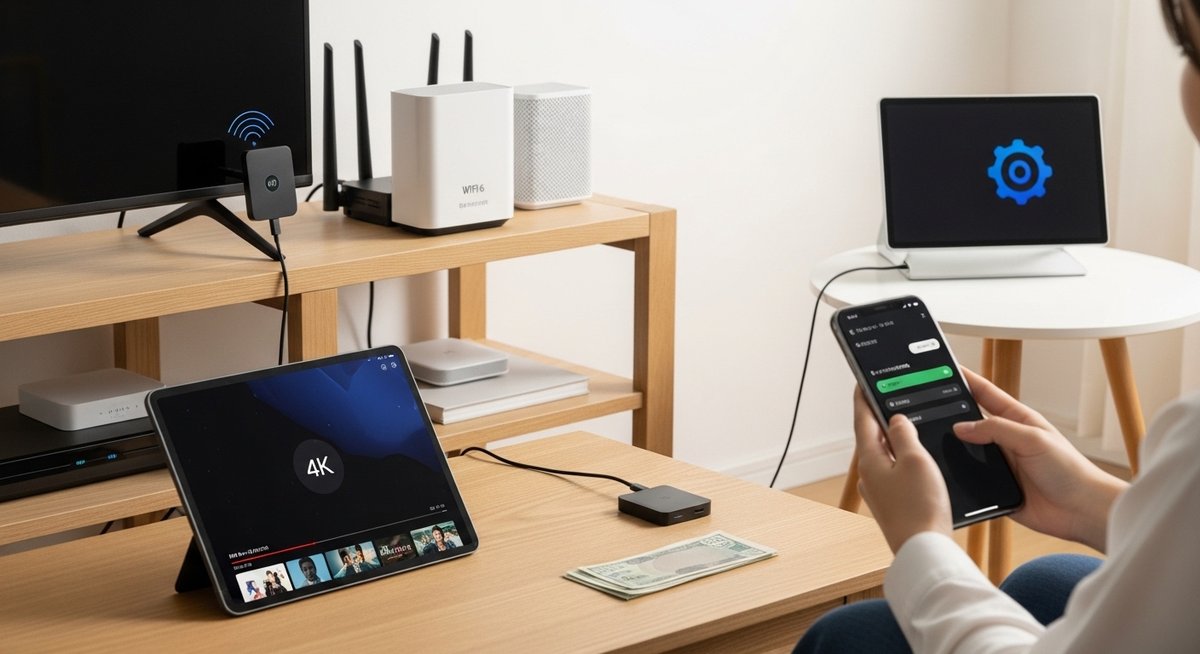
YouTubeプレミアムのファミリープランを契約したのに、家族の端末で特典が反映されないというトラブルは意外と多いものです。
せっかくの有料プランですから、家族全員が広告なしの快適な環境で動画を楽しみたいですよね。
この記事では、「youtubeプレミアム ファミリー 反映されない」時の具体的な解決策と、視聴環境を劇的に改善するおすすめの周辺機器を詳しくご紹介します。
\YouTubeをもっと楽しむための完全ガイド/


 ポチップ
ポチップ
youtubeプレミアムファミリー反映されない対策
Google製品との互換性
YouTubeプレミアムのファミリープラン特典が反映されない場合、最初に見直すべきは使用しているデバイスとGoogleシステムとの互換性です。
特にGoogle自社製品であるChromecastやAndroid TV搭載モデルは、アカウントの同期プロセスがOSレベルで統合されているため、反映トラブルが比較的少ない傾向にあります。
一方で、サードパーティ製の古いスマートTVや独自のOSを搭載したデバイスでは、YouTubeアプリのログイン情報とファミリーグループの認証情報がうまく紐付けられないケースが散見されます。
Googleアカウントの管理画面では正常にファミリーメンバーとして登録されていても、デバイス側のキャッシュや古いアプリバージョンが原因で「プレミアム」として認識されないことがあるのです。
このような互換性の問題を回避するためには、可能な限りGoogleの認証システムに最適化されたデバイスを選択することが推奨されます。
また、デバイス本体のシステムアップデートを最新の状態に保つことも、認証エラーを防ぐための重要なステップとなります。
通信の安定性と速度
YouTubeプレミアムのステータス確認は、アプリ起動時にバックグラウンドでGoogleのサーバーと通信を行うことで実行されます。
この際、通信環境が不安定だったり、パケットロスが発生していたりすると、認証サーバーからの応答がタイムアウトし、一時的に無料版として表示されることがあります。
「youtubeプレミアム ファミリー 反映されない」という悩みを持つ方の多くが、実は家庭内のWi-Fi環境にボトルネックを抱えているケースは少なくありません。
特に、壁などの障害物によって電波が減衰している部屋では、データの整合性が取れずにログイン情報の更新に失敗しやすくなります。
安定した視聴体験と確実なステータス反映のためには、高速かつ低遅延なネットワーク環境の構築が不可欠です。
最新のWi-Fi規格に対応したルーターや、物理的に接続を安定させる有線LANアダプターの導入を検討することで、これらの通信起因のトラブルは大幅に軽減されます。
設定の簡便さと操作性
ファミリープランの運用において盲点となりやすいのが、各メンバーによる設定の複雑さです。
招待メールを受け取った後の承認プロセスや、複数のGoogleアカウントを切り替えて使用する際の操作ミスが、反映されない原因となっていることが多々あります。
直感的に操作できるユーザーインターフェースを備えたデバイスであれば、設定の不備に気づきやすく、トラブルの自己解決もスムーズになります。
例えば、音声操作に対応したデバイスや、スマートフォンのアプリから簡単にキャストできる端末は、機械操作が苦手な家族でも迷わずに正しいアカウントでログインできます。
「反映されない」という状況を打破するには、単に技術的な解決を試みるだけでなく、家族全員が正しく使いこなせる「操作の分かりやすさ」を重視した環境作りが大切です。
セットアップが容易な周辺機器を導入することは、結果として管理者であるあなたの手間を減らし、家族の満足度を高めることにつながります。
複数アカウントの管理
YouTubeプレミアムのファミリープランは、最大5人までの家族と特典を共有できますが、この複数アカウントの管理が複雑化すると反映トラブルの温床となります。
特に1台のデバイスを家族で共有している場合、どのアカウントでログインしているかが不明確になり、「自分だけ反映されない」といった不満が生じやすくなります。
これを防ぐためには、マルチユーザー機能が充実したデバイスを選び、アカウントの切り替えがワンタッチで行える環境を整えるのがベストです。
また、Googleのファミリーグループ設定ページにおいて、各メンバーの招待ステータスが「完了」になっているかを定期的に確認することも重要です。
招待を送っただけで、相手が承認を完了していないケースは非常に多く、この場合は当然ながらプレミアム特典は有効になりません。
デバイス側でアカウント管理が容易なハードウェアを導入することで、こうした初歩的なミスを未然に防ぎ、ストレスのない共有環境を実現できます。
YouTube視聴を快適にするおすすめ機器6選
【Google】Chromecast (4K対応)
Google純正のストリーミング端末であり、YouTubeプレミアムとの親和性は抜群です。アカウントの切り替えも非常にスムーズで、反映されないトラブルを最小限に抑えられます。4K HDRの美しい映像を楽しめるだけでなく、リモコンの音声検索で家族誰でも簡単に操作できるのが魅力です。
| 項目 | Chromecast with Google TV (4K) |
|---|---|
| 価格帯 | 7,000円〜8,000円前後 |
| 特徴 | Google純正の圧倒的な安定感と操作性 |
| 公式サイト | 公式サイトはこちら |
TP-Link|WiFi6対応無線LANルーター
最新規格のWi-Fi 6に対応し、家中のデバイスを高速かつ安定した通信で繋ぎます。YouTubeのステータス反映に影響する通信の遅延を解消し、4K動画のストリーミングも止まることなく快適に。接続台数が多いファミリー世帯に最適なベストセラーモデルです。
| 項目 | TP-Link Archer AX80 |
|---|---|
| 価格帯 | 10,000円〜13,000円前後 |
| 特徴 | 多台数接続でも安定するIPv6対応ルーター |
| 公式サイト | 公式サイトはこちら |
【Apple】iPad Air M2搭載モデル
圧倒的なパフォーマンスを誇るM2チップを搭載。YouTubeアプリの動作が極めて軽快で、アカウント情報の読み込みも一瞬です。Liquid Retinaディスプレイによる鮮明な映像体験は、プレミアム会員の高品質視聴をさらに引き立てます。家族で共有するタブレットとしても最高峰の選択肢です。
| 項目 | iPad Air (M2) |
|---|---|
| 価格帯 | 98,000円〜 |
| 特徴 | プロ級の性能と美しいディスプレイ |
| 公式サイト | 公式サイトはこちら |
Anker|USB-C Ethernetアダプタ
Wi-Fiが不安定で「反映されない」トラブルに悩む方に最適な解決策です。ChromecastやノートPCに有線LAN接続を追加し、通信の安定性を究極まで高めます。設定不要で差し込むだけで使える手軽さと、信頼のAnkerブランドによる高い耐久性が特徴です。
| 項目 | Anker PowerExpand USB-C & Ethernet アダプタ |
|---|---|
| 価格帯 | 2,000円〜3,000円前後 |
【Google】Nest Hub 第2世代
キッチンや寝室でのYouTube視聴に最適なスマートディスプレイです。Googleアカウントと密接に連携するため、ファミリープランの特典も正確に反映されます。画面があることで現在のアカウントを視覚的に確認しやすく、家族間での誤操作を防ぐことができます。
| 項目 | Google Nest Hub (第2世代) |
|---|---|
| 価格帯 | 9,000円〜11,000円前後 |
| 特徴 | 音声操作とアカウント連携に優れたスマート液晶 |
| 公式サイト | 公式サイトはこちら |
BUFFALO|メッシュWiFi対応中継機
Wi-Fiの電波が届きにくい部屋でも、YouTubeを快適に視聴できるようにする中継機です。コンセントに直挿しするだけの省スペース設計で、独自のメッシュ機能により家中で通信が途切れません。ステータス反映の遅延原因となる「電波の死角」を一掃します。
| 項目 | BUFFALO WEX-1800AX4 |
|---|---|
| 価格帯 | 6,000円〜8,000円前後 |
| 特徴 | Wi-Fiエリアを広げる高速メッシュ対応モデル |
| 公式サイト | 公式サイトはこちら |
ストリーミング端末を比較する際のポイント
対応する解像度の画質
ストリーミング端末を選ぶ際、最も重視すべきは「どの程度の解像度までサポートしているか」という点です。
YouTubeプレミアムでは、一部のコンテンツでより高画質なビットレートを選択できる特典がありますが、再生デバイス側がその解像度に対応していなければ意味がありません。
最新の4Kテレビをお持ちであれば、当然ながら4K対応の端末を選ぶべきですし、将来的な買い替えを見越して高スペックなモデルを導入しておくのも賢い選択です。
また、単に解像度が高いだけでなく、HDR(ハイダイナミックレンジ)への対応状況もチェックしましょう。
明暗差を豊かに表現できるHDR対応端末であれば、YouTubeの映像体験はより没入感のあるものへと進化します。
搭載アプリの豊富さ
多くのユーザーにとって、YouTubeは主要なコンテンツですが、他の動画配信サービスとの併用も一般的です。
そのため、端末がサポートしているアプリの種類や、アプリストアの充実度は比較の重要な基準となります。
Google TVやAndroid TVを搭載したモデルは、Google Playストアを通じて膨大な数のアプリをインストールできるため、拡張性が非常に高いのが特徴です。
一方で、メーカー独自のOSを搭載したスティック端末などは、特定のアプリが利用できなかったり、アップデートが遅れたりするリスクがあります。
家族全員がそれぞれ利用したいサービスを網羅しているか、事前に確認しておくことが長く愛用するためのポイントです。
リモコンの操作性比較
意外と見落とされがちなのが、付属リモコンの使い勝手です。
特にファミリープランで複数の家族が利用する場合、誰でも直感的に操作できるシンプルなデザインが求められます。
近年のトレンドは、YouTubeなどの主要アプリに直接アクセスできる専用ボタンを備えたリモコンです。
また、音声検索機能の精度も重要で、長い動画タイトルやチャンネル名を声だけで正確に認識できるかどうかが、日々の利便性を大きく左右します。
ボタンの押し心地や、手に馴染むサイズ感、反応のレスポンスなど、スペック表だけでは分からない「触り心地」の部分にも注目して比較してみましょう。
接続端子の種類を確認
最後に確認すべきは、デバイスの背面や側面にある物理的な接続端子の構成です。
基本的にはHDMI端子をテレビに差し込むだけで利用できますが、周辺機器との組み合わせによっては拡張端子の有無が重要になります。
例えば、Wi-Fi環境が不安定な場所に設置する場合、イーサネット端子(有線LANポート)を備えているか、あるいはアダプター経由で接続可能かは死活問題です。
また、USBポートを搭載していれば、外付けストレージを接続してメディアプレーヤーとして活用できるモデルもあります。
設置環境や用途に合わせて、必要なインターフェースが揃っているか、給電方法はUSB-Cなのか独自規格なのか、といった詳細までチェックしておくと失敗がありません。
周辺機器の購入時の注意点と活用方法
居住国設定の統一を確認
YouTubeプレミアムのファミリープランにおいて、特典が反映されない最大の原因の一つが「居住国設定の不一致」です。
Googleの規約上、ファミリープランのメンバー全員が管理者と同じ国に居住している必要があります。
これはIPアドレスやアカウントに紐付いた住所情報で判断されますが、過去に海外のアプリを購入するために設定を変更したままにしていると、国内にいても「反映されない」エラーが出ることがあります。
周辺機器を購入し、新しいデバイスでログインする際には、あらかじめGoogleアカウントの支払いプロファイルや国設定が正しく日本になっているかを確認してください。
家族それぞれのスマートフォンから簡単にチェックできる項目ですので、トラブルシューティングの第一歩として実施することをおすすめします。
WiFiルーターの設置場所
高性能なルーターを購入しても、その設置場所が不適切であれば性能を十分に発揮できません。
Wi-Fiの電波は全方位に広がりますが、壁、家具、そして水を含む物体(水槽など)や金属によって遮られやすい性質を持っています。
特にテレビの背面など、金属パネルに囲まれた場所にストリーミング端末を配置すると、電波強度が極端に低下し、認証エラーや動画のバッファリングを招きます。
ルーターはできるだけ家の中心で、床から1〜1.5メートル程度の高さがある開放的な場所に設置するのが理想的です。
電波の届きにくい部屋がある場合は、前述したメッシュWi-Fi対応の中継機を活用し、家全体を安定した通信網でカバーするように工夫しましょう。
複数接続時の通信負荷
ファミリープランを契約している世帯では、必然的に複数のデバイスが同時にネットワークを利用することになります。
一人が4K動画を視聴し、もう一人がオンラインゲームを楽しみ、さらに他の家族がビデオ会議をしているといった状況では、通信帯域が飽和してしまいます。
この負荷が原因で通信が不安定になると、YouTubeのライセンス認証が正常に行われず、プレミアム特典が一時的に外れる現象が起こり得ます。
購入するルーターが「MU-MIMO」や「OFDMA」といった、複数台同時接続に強い技術に対応しているかを確認することは非常に重要です。
また、帯域に余裕を持たせるために、固定して利用するテレビやゲーム機はできるだけ有線LANで接続し、ワイヤレスの混雑を避ける運用を心がけてください。
アカウント情報の同期
新しいデバイスを導入した際は、アカウント情報の同期設定を正しく行う必要があります。
特にAndroid TVやChromecastでは、初期設定時にスマートフォンを使って設定をコピーする機能がありますが、この際にメインのアカウント以外の情報が混ざってしまうと反映トラブルの元になります。
プレミアム特典が反映されないと感じたら、一度ログアウトして再ログインする、あるいはアプリのキャッシュを削除する操作を試してみてください。
また、Googleアカウントの「セキュリティ」項目から、現在ログインしているデバイスの一覧を確認し、古い未使用のデバイスを削除して整理することも有効です。
常に最新かつクリーンな状態でアカウント情報が同期されるように管理することで、ファミリープランのメリットを最大限に享受し続けることができます。
適切な機器を選んでファミリープランを楽しもう
YouTubeプレミアムのファミリープランは、家族全員のデジタルライフを豊かにしてくれる素晴らしいサービスです。
「反映されない」というトラブルに直面するとストレスを感じてしまいますが、その多くは適切な環境設定と信頼性の高い周辺機器の導入で解決できます。
今回ご紹介したChromecastや高性能ルーターなどのアイテムは、単に問題を解決するだけでなく、日常の視聴体験そのものをワンランク上のものへと引き上げてくれるはずです。
安定したネットワーク、操作しやすいインターフェース、そして確実なアカウント管理。これらが揃って初めて、私たちは広告のない快適な動画の世界に没頭することができます。
せっかくのプレミアムな権利を無駄にしないためにも、この機会にぜひご自宅の視聴環境を見直してみてはいかがでしょうか。
家族全員が笑顔で、お気に入りのコンテンツを最高の画質で楽しめる日々。そんな理想的なスマートホーム体験を手に入れるための第一歩を、今すぐ踏み出しましょう。